エクセルでバーコード作成!無料&関数で自動生成する決定打
在庫管理や商品ラベル、帳票の仕分け作業において、多くの現場担当者を悩ませてきた「バーコード作成の手間と専用ソフトの導入コスト」。実は、一般的なMicrosoft Excel(エクセル)の標準機能や無料ツールを正しく組み合わせるだけで、追加コストを1円もかけずに実用に耐えうる高精度なバーコードを自動生成できます。
かつて主流だった複雑なアドイン導入や高額な専用ラベル印刷ソフトを使わずとも、最新のオフィス環境であればセルに関数を入力するだけで瞬時にバーコード化が完了します。業務効率化と現場DXが加速する中、知っておくべき決定的な作成手順、JANコードやQRコードへの対応策、そしてスキャナーで「読み取れない」トラブルを防ぐ実務ノウハウを徹底解説します。
📌 【この記事の重要ポイントまとめ】
- 要点1:高額な専用ソフトは一切不要。無料のバーコードフォントやエクセル標準関数を活用すれば、誰でも即座に自動生成環境を構築可能。
- 要点2:物流や社内管理で汎用性の高いCODE39なら「(アスタリスク)」で前後に挟む関数設定だけで完成し、JANコードは専用のチェックデジット計算式で完全対応。
- 要点3:スキャナーで読み取れない最大の原因は「余白(クワイエットゾーン)不足」と「フォントサイズの比率崩れ」。現場運用のツボを押さえることで読み取りエラーをゼロに抑えられる。
【2026年最新】エクセルでバーコードを作成する決定的な手法とは?
現場のバックオフィスや倉庫管理において、エクセル上でバーコードを作成するアプローチは大きく分けて「フリーフォントの導入」「ActiveXコントロール(Microsoft Barcode Control)」「標準アドイン・関数連携」「VBAによる一括自動生成」の4つが存在します。中でも日常業務において最も手軽でトラブルが少ないのが、無料配布されている信頼性の高いフォントをWindowsにインストールし、エクセルの計算式と連動させる手法です。
従来、一部の現場ではOfficeに同梱されていた「Microsoft Barcode Control 使い方」を模索するケースも見られましたが、64bit版Officeでの動作不安定さやバージョン間の互換性トラブルが指摘されてきました。現場の実務視点では、「エクセル バーコード フリーフォント」を活用したフォント変換方式こそが、PCのスペックやOfficeのバージョンに左右されない最も堅牢な決定打となっています。
また、昨今はスマートフォン決済やモバイル端末での読み取りニーズが急増したことで、通常の1次元バーコードだけでなく、二次元コードである「エクセル QRコード 作成 無料」のニーズも高まっています。エクセル2016以降やMicrosoft 365環境であれば、Web APIを呼び出す関数(IMAGE関数やWEBSERVICE関数)を組み合わせるだけで、外部ツールを介さずにセル内に直接QRコードを描画することも容易です。
無料フォントで即完成!ExcelのCODE39設定と自動生成関数の実践
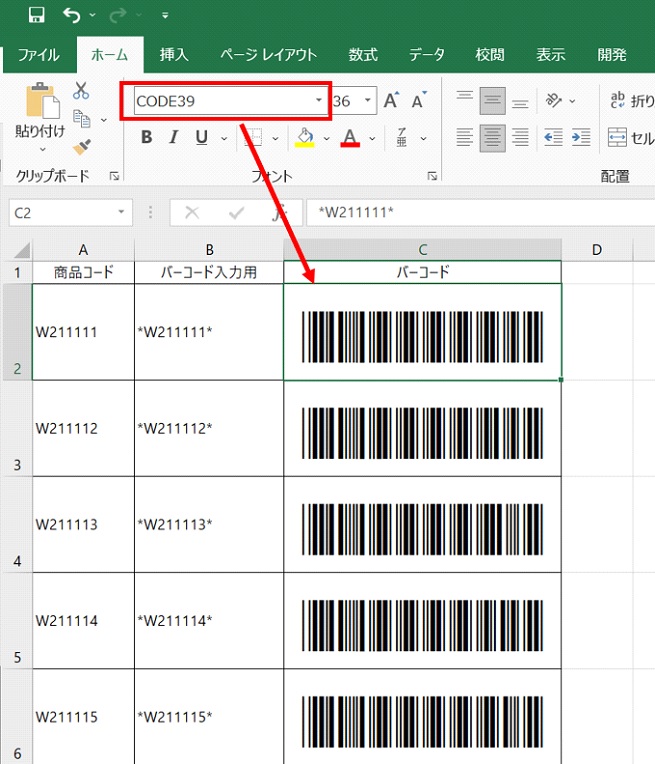
社内の備品管理や伝票番号の管理で最も扱いやすい規格が「CODE39」です。CODE39は数字だけでなくアルファベット大文字や一部の記号(ハイフン、スペースなど)を扱えるため、汎用性に優れています。エクセル上でこのCODE39を正しく表示させるための具体的なステップは以下の通りです。
まず、信頼できる配布サイト(窓の杜やフォント開発元)からCODE39対応のフリーフォント(例:「Code39」や「IDAutomationHC39M」など)をダウンロードし、バーコードフォント インストール手順に沿ってWindowsの「フォント」フォルダへドラッグ&ドロップ、または右クリックメニューから「すべてのユーザーに対してインストール」を実行します。
インストール完了後、エクセルを開いて以下の設定を行います。CODE39の仕様上、文字列の開始と終了を示すスタート/ストップコードとして、データの前後を必ず「(アスタリスク)」で囲む必要があります。
| セル位置 | 入力内容・数式 | 適用フォント | 出力結果・役割 |
|---|---|---|---|
| セル A2 | ITEM-2026-A | 標準フォント(游ゴシック等) | 変換元の元データ(商品・管理コード) |
| セル B2 | =""&A2&"" | インストールしたCODE39フォント | スキャナーで読み取り可能なバーコード |
このようにエクセル バーコード 自動生成 関数として文字列結合(&演算子)を用いるだけで、A列に新しい商品番号を入力すれば、B列に即座にバーコードが生成される仕組みが完成します。フォントサイズは「24〜36pt以上」に設定し、線のつぶれを防ぐのが現場運用の鉄則です。
JANコード作成の裏ワザ|チェックデジット計算式と規格の違い
市販の製品ラベルやPOSレジ連携で必須となる「JANコード(JAN-13 / EAN-13)」は、CODE39のように単に文字をフォントで置き換えるだけでは作成できません。JANコードは12桁のデータ本体に加えて、入力ミスを検知するための13桁目「チェックデジット(検査数字)」がモジュラス10・ウェイト3という厳格な規格で定められているためです。
JANコード エクセル 作成方法を自作する場合、12桁の元データ(セルA2)から最後の1桁を算出するためのバーコード チェックデジット 計算式をエクセル関数で組み上げます。
具体的には、奇数桁の合計と偶数桁の合計(3倍)を足し合わせ、10の倍数からの差分を求める以下の数式を用います。
=MOD(10-MOD(SUMPRODUCT(MID(A2,{1,3,5,7,9,11},1)1)+SUMPRODUCT(MID(A2,{2,4,6,8,10,12},1)3),10),10)
この計算式によって算出された1桁を元データ末尾に結合し、13桁の完全なコードを作成した上で、JAN専用フォントまたはバーコード作成アドインに渡すことで、POSレジで正常に認識される正規のJANシンボルを出力できます。

【実態検証】現場でバーコードが読み取れない理由とスキャナ入力の仕組み
「エクセル上でバーコードを作成して印刷したものの、ハンディスキャナーをかざしても全く反応しない」というトラブルは、物流や店舗の導入初期に頻発します。このエクセル バーコード 読み取れない理由を徹底調査すると、技術的な根本原因は主に4点に集約されます。
1点目は「クワイエットゾーン(左右の余白)の不足」です。バーコードリーダーは、バーが始まる前の白い余白と、終わった後の余白を認識してコードの開始・終了を判定します。セルの幅をギリギリに設定して印刷枠線がバーコードに隣接していると、スキャナーはコードの境界を認識できず読み取りエラーを起こします。左右には最低でもバーコードの幅の10倍以上の余白を確保しなければなりません。
2点目は「スタート・ストップコードの欠落」です。CODE39の場合、前述の通り「」で囲まれていない文字列はスキャナー側で無効なデータとして破棄されます。
3点目は「印刷解像度とセルの縦横比の歪み」です。フォントをセル内で無理に縮小拡大したり、低解像度のインクジェットプリンターでバーのにじみ(太り)が発生すると、バーとスペースの幅比率が狂い、光学センサーがビット判定に失敗します。レーザープリンターを使用するか、高精細モードでの印刷が不可欠です。
そもそもバーコードリーダー エクセル入力 仕組みは、スキャナーが光学的に読み取ったバーの明暗パターンをASCII文字コードに変換し、PC側には「通常のキーボードからの超高速なタイピング」としてキーボードエミュレーション信号(HID)を送信しています。つまり、エクセル側で目的のセルを選択した状態でスキャンを行えば、人間が数値を打ち込んでEnterキーを押したのと全く同じ挙動でセルに値が入力されます。この仕組みを理解していれば、読み取り不良の原因が「印刷物の光学的不備」なのか「エクセルの入力待ち受け状態の問題」なのかを素早く切り分けることができます。
【手法比較】エクセルでバーコードを作成する4大ルート
| 作成手法 | 導入コスト・手軽さ | 対応規格・拡張性 | 現場での信頼性・総合評価 |
|---|---|---|---|
| ① 無料フォント方式 (CODE39等) | 完全無料 フォント導入のみ(作業約3分) | CODE39、NW-7等に対応。 JANは計算式併用。 | 【最推奨】 動作が非常に軽く、数千行のデータも一瞬で反映。社内管理用として最適。 |
| ② VBAマクロ自動生成 (図形描画・一括処理) | 無料 コード作成の知識がやや必要 | CODE39、JAN、ITFなど ロジック次第で全対応。 | 【大量処理向け】 フォント未インストールの別PCでも印刷崩れが起きない強みがある。 |
| ③ Web API・関数連携 (QRコード生成) | 無料 IMAGE関数等で手軽に実装 | QRコード専用 (URLや長文データ) | 【モバイル連携に最適】 スマホで読み取る工程表や作業指示書に抜群の威力を発揮。 |
| ④ Barcode Control (ActiveX) | Office標準 Access環境等が必要な場合あり | 主要規格に対応 | 【非推奨】 64bit版でのクラッシュや将来的なサポート廃止リスクが高く現場非推奨。 |

大量ラベルも一瞬!エクセルでバーコードを一括作成するVBA活用術
数千点に及ぶ棚卸資産や出荷伝票に対し、シート上のデータを一括でバーコード化してラベル印刷シートへ流し込む場合は、マクロ(VBA)を用いた自動化が圧倒的な威力を発揮します。エクセル バーコード 一括作成 VBAを組むことで、データ整形からチェックデジット付与、フォント適用、印刷プレビューまでをワンクリックで完結させることが可能です。
フォント方式を用いたシンプルな一括変換マクロの記述例は次の通りです。
Sub BulkGenerateCODE39() Dim ws As Worksheet Dim lastRow As Long Dim i As Long Set ws = ActiveSheet lastRow = ws.Cells(ws.Rows.Count, "A").End(xlUp).Row Application.ScreenUpdating = False For i = 2 To lastRow If ws.Cells(i, "A").Value <> "" Then ' 前後にアスタリスクを付与してB列に代入 ws.Cells(i, "B").Value ="" & ws.Cells(i, "A").Value & "" ' B列のフォントをCODE39に設定 With ws.Cells(i, "B").Font .Name ="Code39" ' 環境に応じたフォント名 .Size = 28 End With End If Next i Application.ScreenUpdating = True MsgBox "全 " & (lastRow - 1) & " 件のバーコード生成が完了しました。", vbInformation End Sub
このマクロを実行すれば、A列に並んだ品番リストからB列へ一瞬でバーコードを展開できます。数百ページの帳票出力も数秒で完了するため、手作業のコピペミスや設定漏れを完全に排除できます。
【プロの結論】エクセルバーコード運用に向いている人・慎重になるべき現場の境界線
エクセルによるバーコード作成は極めてコストパフォーマンスが高く強力な武器ですが、現場の運用規模やセキュリティ要件によっては、専用システムへの投資を検討すべき明確な境界線が存在します。
エクセル作成が圧倒的におすすめなケース
- 社内備品や固定資産の現物管理:数千点規模までの社内専用管理であれば、フリーフォント+エクセル関数で必要十分。初期投資ゼロで即日スタート可能。
- 工程管理票や出荷指示書のロット番号印字:日々の作業指示書にシリアルコードを印字し、作業者がハンディスキャナーで読み取るワークフローの構築。
- 中小規模のイベント受付や簡易チケット発行:QRコード関数と差し込み印刷を組み合わせ、低予算で自動受付システムを構築したい場合。
専用ソフトや上位システムの導入を検討すべきケース
- GS1-128など医療用・特殊物流コードの運用:賞味期限やロット番号を複雑に内包する国際標準規格では、微小な印字狂いが重大な納品トラブルに直結するため、認証を受けた専用ラベルプリンターおよび専用印刷エンジンの導入が不可欠。
- フォント配布が禁止されているシンクライアント/セキュア環境:社内セキュリティポリシーにより各端末への独自フォント追加インストールが制限されている場合、エクセルシートを別端末で開いた際にバーコードが表示されず「ただの文字列」になってしまうリスクがあります。
【バー コード 作成 エクセル】に関するよくある質問(FAQ)
Q1:別のパソコンでエクセルファイルを開くとバーコードが数字や英字のまま表示されてしまいます。なぜですか?
A1:バーコードフォント方式の場合、ファイルを開くすべてのパソコンに同一のバーコードフォントがインストールされている必要があります。フォントが入っていないPCで開くと代替フォント(游ゴシック等)で「12345*」のように表示されます。不特定多数へ配布する場合はPDF形式に書き出して配布・印刷するか、VBAで画像として貼り付ける手法を選択してください。
Q2:エクセルで無料作成したバーコードは商業用の製品に貼り付けて出荷しても問題ありませんか?
A2:使用するフリーフォントの「商用利用規約(ライセンス)」を必ず確認してください。個人利用は無料でも商用利用(商品貼付や販売目的)ではライセンス購入が必要なフォントもあります。また、市販商品に貼るJANコードは、事前に一般財団法人流通システム開発センターから「GS1事業者コード」の貸与を受けて登録した正規の番号である必要があります。
Q3:バーコードリーダーで読み取った後、自動で次の行のセルへ移動させるにはどうすれば良いですか?
A3:バーコードリーダー本体の設定マニュアルに記載されている設定用バーコードをスキャンし、読み取り後の「終端文字(サフィックス)」を「Enter(CR/LF)」に設定してください。通常、初期設定でEnterが付与されているため、エクセル側の「入力後にセルを下に移動する」設定と連動して自動的に下のセルへフォーカスが移動します。
まとめ:業務効率を最大化するバーコード運用の最適解
エクセルを活用したバーコード作成は、高額な専用機器やソフトウェアを買い揃えることなく、誰でもデスク上で即座に業務の自動化を推進できる極めて実用的なソリューションです。基本となる「CODE39+無料フォント」の組み合わせをマスターするだけでも、手入力によるミスや棚卸作業の工数を劇的に削減できます。
「余白(クワイエットゾーン)の確保」と「PC環境ごとのフォント共有」という実務上のツボさえ押さえれば、現場での読み取りトラブルに悩まされることもありません。自社の運用規模や扱う規格(CODE39/JAN/QR)に合わせて最適なアプローチを選択し、スムーズでミスのない現場オペレーションを今すぐ構築してください。 (出典: バー コード 作成 エクセル(Yahoo!ニュース))
情報を整理して届けることが得意なWebディレクター。ユーザー視点に立った記事作成を目指しています。
