IPhoneメモのスキャン機能完全攻略!PDF化と失敗ゼロの活用術
紙の契約書やレシート、役所の手続き書類をデジタル化する際、わざわざスキャナー複合機の前に移動したり、有料の専用アプリをインストールしたりしていませんか。実はiPhoneに最初から搭載されている標準の「メモ」アプリには、極めて高精度な書類スキャン機能が備わっています。
斜めから撮影しても瞬時にまっすぐ補正され、影を取り除いて鮮明なPDFを生成できるこの機能は、ビジネスや日常生活のペーパーレス化を一気に加速させます。本稿では、標準カメラとの決定的な性能差から、複数ページの連続取り込み、OCR(テキスト認識)、保存先の見失いといった現場で多発するトラブルの解決策まで、デジタルメディア編集部の視点で徹底解説します。
📌 【この記事の重要ポイントまとめ】
- 要点1:標準カメラの単なる写真撮影とは異なり、自動の台形補正・影の除去・コントラスト強調・複数ページの単一PDF化が即座に完結する。
- 要点2:スキャンデータは写真アプリではなく「メモ内」に埋め込まれる仕様のため、ファイル保存や共有には共有メニューからの書き出し操作が必要になる。
- 要点3:意図しない撮影を防ぐ「自動シャッター解除」や高精度な「日本語OCRテキスト抽出」を使いこなすことで、事務作業の効率が劇的に向上する。
【2026年最新】iOSメモアプリの書類スキャン機能が標準カメラを圧倒する理由
多くのユーザーが「書類の記録なら標準カメラで撮影すれば十分ではないか」と考えがちです。しかし、標準カメラでの撮影とメモアプリの書類スキャンには、ドキュメント処理における決定的な技術差が存在します。
標準カメラで紙を撮影すると、照明によるスマホの影が写り込んだり、机の木目が背景に入ったり、斜めからの撮影で文字が台形に歪んだりします。一方、iOS メモアプリ スキャン 最新手順を用いれば、機械学習が紙の四隅を自動検知し、瞬時にメモアプリ スキャン 歪み補正を実行します。まるでスキャナー台にまっすぐ置いたかのようなフラットな画像へ自動変換されるのが最大の特徴です。
| 機能・項目 | iPhone標準カメラ | メモアプリの書類スキャン | 編集部の見解・評価 |
|---|---|---|---|
| 出力フォーマット | JPEG / HEIF(画像) | PDF(複数ページ統合可) | ビジネス提出や公的手続きにはPDF化が圧倒的に有利 |
| 歪み補正・影消し | なし(手動トリミングが必要) | 自動検出・自動補正 | 斜め撮りでも真上からスキャンした質感に瞬時に補正 |
| カラーフィルター | 標準写真フィルター | カラー / グレースケール / 白黒 / 写真 | 白黒モードで裏写りや余計な影を飛ばし文字が鮮明化 |
| テキスト認識(OCR) | テキスト認識表示対応 | PDF内検索・文字抽出対応 | スキャン後のメモ内検索で該当文書を瞬時に呼び出し可能 |

【実践ガイド】iPhoneメモで複数ページをスキャンしてPDF化する最短手順
メモアプリを用いたスキャン作業は、手順さえ把握すればわずか数秒で完結します。特に業務で役立つiPhoneメモ スキャン 複数ページを1つのPDFデータとして束ねる実践的な流れを整理します。
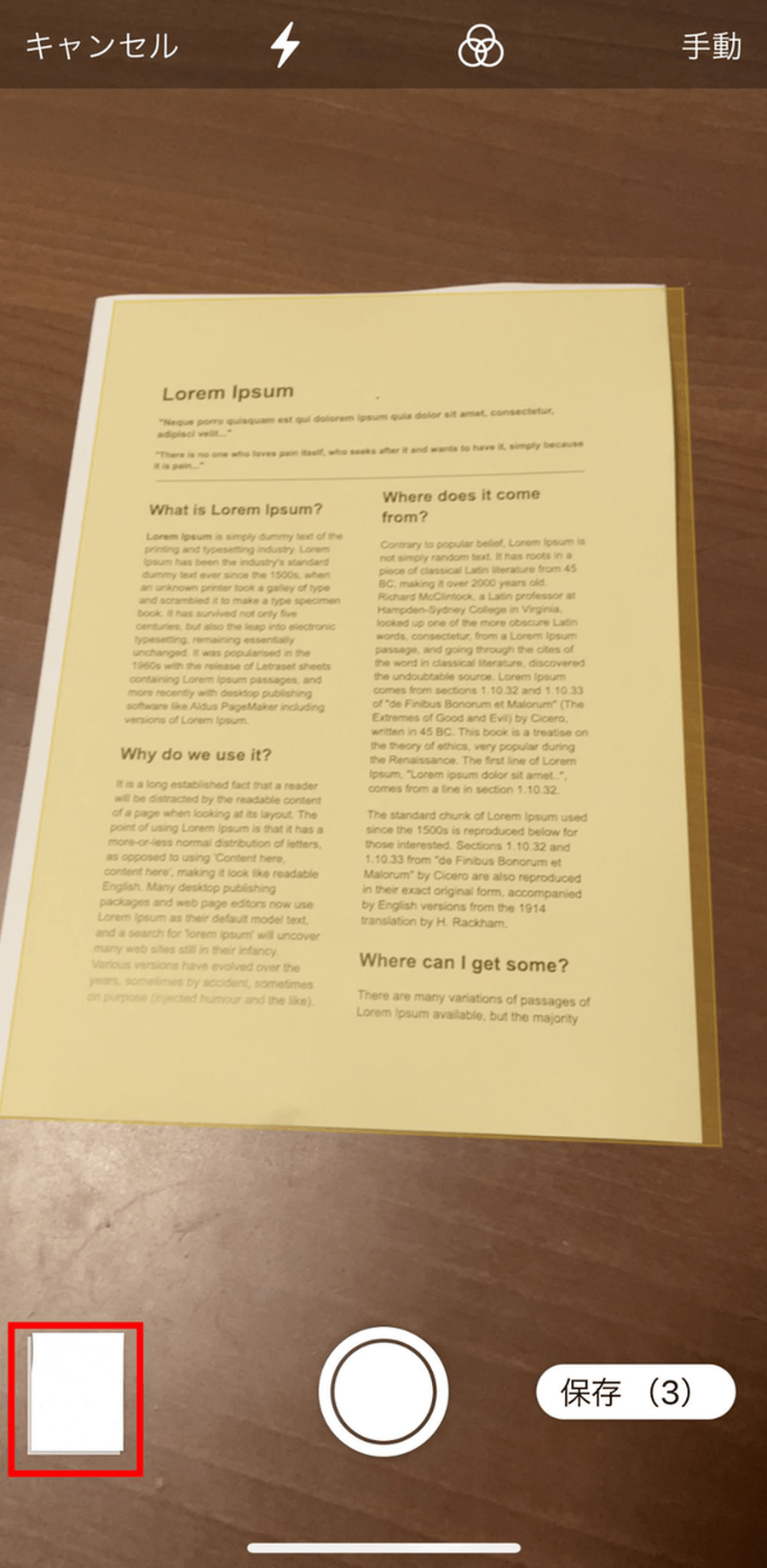
まず新規メモを開き、ツールバーにある「カメラ」アイコンをタップして「書類をスキャン」を選択します。カメラが起動したら書類全体を画面に収めるだけで、黄色い枠が紙面を自動認識してシャッターが切られます。続けて2枚目、3枚目をかざせば連続して取り込まれ、右下の「保存」をタップした時点で複数ページが結合された1つのデータが生成されます。
スキャン完了後は、iPhoneメモ 書類スキャン 編集画面からさらなる微調整が可能です。画面上部のフィルターアイコンをタップすれば、iPhoneメモ スキャン 白黒 カラー切り替え(カラー、グレースケール、白黒、写真)がいつでも変更でき、コントラストを高めて文字の可読性を大幅に引き上げられます。また、四隅のポイントをドラッグして再調整するトリミングや、90度ごとの回転処理も直感的に行えます。
なお、机の上に置いた書類の位置を合わせている最中に意図せずシャッターが切れてしまう場合は、画面右上の「自動」と表示されている部分をタップして「手動」へ切り替えます。このiPhoneメモ スキャン 自動シャッター 解除を設定しておくことで、納得のいくアングルでシャッターボタンを手動で押せるようになり、ミスショットを大幅に減らせます。
【実態検証】「保存先が見つからない」「スキャンできない」トラブルの真相
編集部に寄せられる相談やSNS上の利用者の声で最も多いのが、「スキャンしたはずの書類が写真アプリに見当たらない」という保存先に関する戸惑いです。これにはiOSのファイル構造に起因する明確な理由があります。
結論として、iPhone書類スキャン 保存先は「写真」アプリではなく、作業を行った「メモアプリのメモ本文中」に直接添付されます。写真ライブラリには保存されないため、アルバム内をどれだけ探しても見つかりません。独立したPDFファイルとして取り扱いたい場合は、メモ内のスキャン画像を長押し、または上部の共有ボタンから「"ファイル"に保存」を選択して、iCloud Driveや端末内の指定フォルダへ書き出す必要があります。
また、ファイルアプリ スキャン 違いについても正しく理解しておく必要があります。「ファイル」アプリ内の三点リーダー(…)からも書類スキャンは可能ですが、こちらは最初から「指定したフォルダにPDFファイルをダイレクト保存する」挙動になります。メモのテキストと一緒に管理したい場合はメモアプリ、単体のPDFとしてクラウド保存したい場合はファイルアプリと使い分けるのが効率的です。
一方、iPhoneメモ スキャン できない 原因として現場検証で確認された主な要因は以下の通りです。
第一に「iCloudのストレージ容量不足」によるメモの同期フリーズ、第二に「カメラのアクセス権限が無効化されている設定不備」、そして第三に「被写体と背景のコントラスト不足」です。白い紙を白いテーブルの上でスキャンしようとすると、境界線の自動判別が失敗しやすくなります。色の濃いデスクマットや木目の上に書類を置くだけで、認識精度は劇的に改善します。
一般に知られていない盲点とネットの誤解|テキスト認識(OCR)と共有の落とし穴
インターネット上の情報では「iPhoneでスキャンすればどんな書類でも完璧にテキスト化できる」と語られがちですが、これには実務上の注意点が存在します。
iPhone スキャン テキスト認識 OCR(Live Text)機能は、印刷された活字(フォント文字)に対しては極めて高い精度を誇り、英語・日本語混じりの契約書や請求書でも一瞬で文字をコピー可能です。しかし、手書き文字や崩し字、極端に細いフォントの場合、誤認識の確率が上がります。特に数字の「1」「I」「l」や、カタカナの「ロ」と漢字の「口」の混同は起きやすいため、金額や口座番号などのクリティカルなデータを扱う際は目視での確認が不可欠です。
また、iPhoneメモ スキャン 共有方法にも誤解が見られます。メモ全体を他者と共同制作(コラボレーション)共有した場合、相手のiOSバージョンや環境によってはPDFの表示崩れが生じるケースがあります。クライアントや第三者へ確実に届けるためには、スキャンデータをタップして共有シートを開き、「PDFとして送信」または「AirDrop」「メールで送信」を選択して、汎用的なPDF形式で完結させて渡すのが鉄則です。
【プロの結論】デジタル化で業務効率を最大化する人と挫折する人の境界線
ペーパーレス化が進む中で、ツールの多機能さに溺れてしまい、かえって情報管理が煩雑化してしまうケースは少なくありません。認知心理学やタスクマネジメントの観点から見ると、情報を「ため込む行為」と「いつでも取り出せる状態に整理する行為」の間には明確な境界線が存在します。
スマートフォンのスキャン機能を使いこなすための判断基準として、以下の適性を意識することが極めて重要です。
▼ メモアプリスキャンが向いている人: 領収書、処方箋、学校のお便り、数枚程度のビジネス契約書など、「発生したその場でデータ化して原本を処分したい人」に最適です。メモアプリの検索窓に書類内の単語を入力するだけで該当PDFがヒットするため、厳密なフォルダ分けをしなくても破綻しません。
▼ サードパーティ製専用アプリや据え置きスキャナーを検討すべき人: 100ページを超える冊子の自炊(電子化)や、会計ソフトと自動連携させたインボイス制度対応の電子帳簿保存、OCR結果の表計算ソフト自動流し込みを求める場合は、標準メモ機能だけでは対応しきれません。用途に応じた専用ツールの導入を検討すべきです。

【iphone メモ スキャン】に関するよくある質問(FAQ)
Q1:スキャンした書類はiPhoneのどこに保存されますか?
A1:スキャンを実行した「メモアプリの該当メモ内」に添付されています。写真アプリには保存されません。PDFファイルとして取り出したい場合は、スキャン画像を長押しして「共有」>「"ファイル"に保存」を選択してください。
Q2:勝手にシャッターが切れてしまうのを防ぐにはどうすればいいですか?
A2:スキャン画面の右上にある「自動」というテキストをタップして「手動」に切り替えてください。手動モードにすれば、書類の位置やピントをしっかり合わせてから自分のタイミングでシャッターを押すことができます。
Q3:スキャンした書類を白黒やカラーに変更するにはどうすればよいですか?
A3:メモ内のスキャン画像をタップして開き、画面上部に表示される3つの円が重なったフィルターアイコンを選択します。「カラー」「グレースケール」「白黒」「写真」から好みの画質をいつでも再選択できます。
Q4:複数ページの書類を1つのファイルにまとめることはできますか?
A4:可能です。1枚目をスキャンした後、そのまま続けて2枚目、3枚目をカメラにかざしてください。画面右下のカウンタが増えていき、最後に「保存」を押すことで、すべてのページが1つのPDFに統合されます。
まとめ:書類管理のストレスから解放されるスマートな習慣
iPhoneのメモアプリに内蔵された書類スキャン機能は、高価なスキャナーや有料アプリを用意することなく、手元のスマートフォン1台で高度なペーパーレス環境を構築できる強力なツールです。
自動台形補正や影消しフィルター、複数ページのPDF結合、さらにはOCRによる全文検索まで、そのポテンシャルは日常の書類管理やビジネスの現場を大きく変える力を持っています。保存先の仕様や手動シャッターの切り替えといった基本特性をしっかり押さえ、日々の情報整理と業務効率化に役立ててください。 (出典: iphone メモ スキャン(Yahoo!ニュース))
情報を整理して届けることが得意なWebディレクター。ユーザー視点に立った記事作成を目指しています。
