PS4コントローラーのリセット方法と反応しない時の完全復活手順
PlayStation 4(PS4)を起動したものの、コントローラー(DUALSHOCK 4)のライトバーが青や白に点滅したまま本体を認識しない、あるいはスティックが勝手に動いてゲームプレイにならないといったトラブルに直面するケースは少なくありません。精密機器であるコントローラーは、長年の使用による内部キャッシュの蓄積や通信エラーによって一時的なフリーズ状態に陥ることが頻繁に発生します。
こうした接続不良や挙動の異常を解決する最も有効な初期対応が「ハードウェアリセット」です。本体背面に隠されたリセットボタンの位置や正しい長押し時間、確実な再接続手順を把握しておけば、無駄な買い替え費用をかけることなく自力でトラブルを解消できるケースが多々あります。本稿では、ハードウェアリセットの具体的な操作手順から点滅パターンの意味、物理的な故障の見極め基準まで網羅的に解説します。
📌 【この記事の重要ポイントまとめ】
- 要点1:リセットボタンは背面L2ボタン付近の微細な穴にあり、爪楊枝等で3〜5秒長押しすることでハードウェア初期化が完了する。
- 要点2:青点滅・白点滅が消えない最大の要因はBluetooth同期不全であり、データ通信対応USBケーブルを用いた再ペアリングが必須。
- 要点3:リセットやセーフモード接続を行っても「スティックの誤入力(ドリフト)」や「無反応」が続く場合は基板やセンサーの物理故障の可能性が高い。
PS4コントローラーのリセットボタンの場所と初期化手順
DUALSHOCK 4の動作が不安定になった際、最初に行うべき基本操作が本体のハードウェアリセットです。この操作はコントローラー内部のマイクロコントローラに蓄積された一時データやBluetooth接続プロファイルを初期状態へ戻すためのものです。
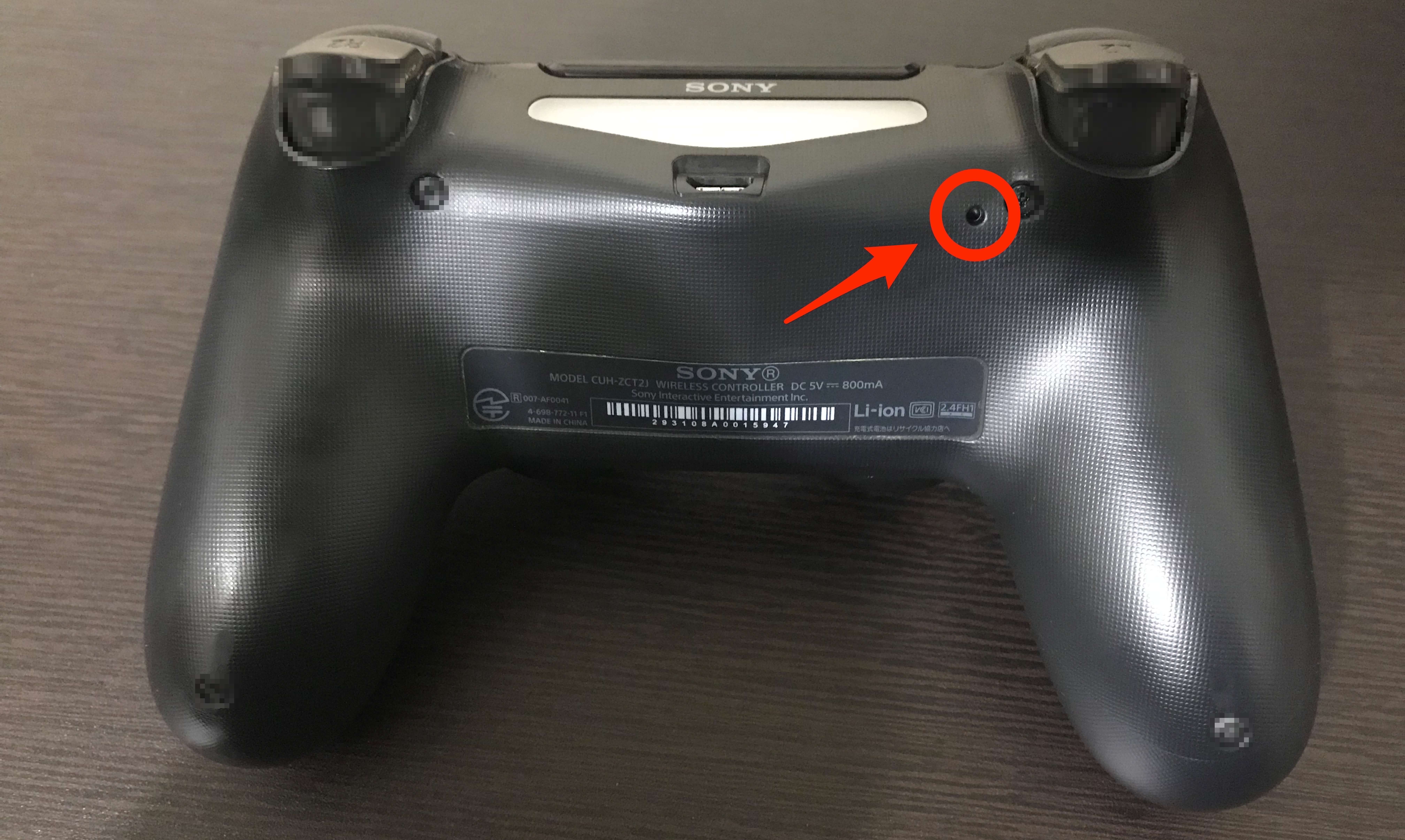
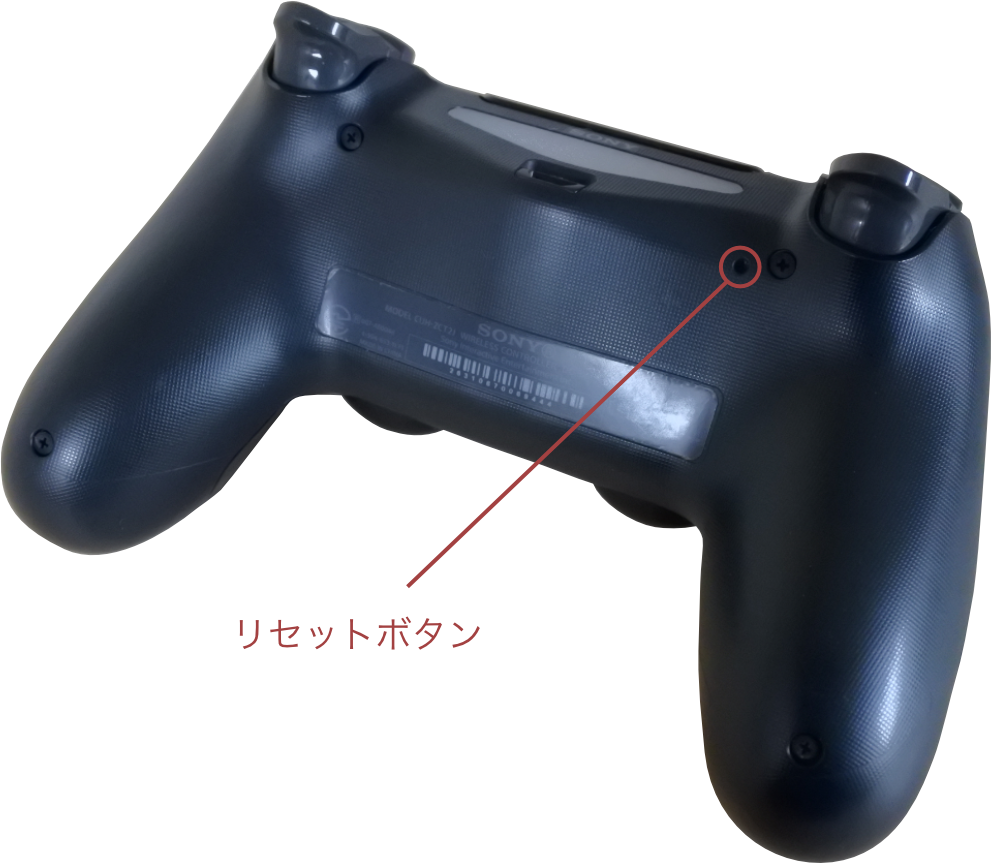
具体的なPS4コントローラー リセットボタンの場所は、コントローラー背面の右上、L2ボタンのすぐ横にある微小な円形の穴(直径約1.5mm)の中に設置されています。外観からはボタンの存在が分かりにくいため見落とされがちですが、内部に押し込み式のタクトスイッチが組み込まれています。
安全かつ確実なデュアルショック4 初期化手順は以下の通りです。
- PS4本体の電源を完全に切る:スタンバイモードではなく、電源ランプが消灯するまで完全にシャットダウンします。
- リセットピンを準備する:コントローラー リセット つまようじやペーパークリップの先端、スマートフォンのSIMピンを用意します(※つまようじを使う場合は先端が穴の奥で折れないよう慎重に扱ってください)。
- スイッチを長押しする:背面の穴にピンを垂直に差し込み、内部のボタンをカチッと押し込みます。PS4コントローラー リセット 長押し秒数は3秒〜5秒間が目安です。
- 本体と再接続を行う:リセット完了後、USBケーブルでPS4本体とコントローラーを直接接続し、PSボタンを押して起動します。
青点滅・白点滅が消えない真相|PS4コントローラーが反応しない理由を徹底解剖
リセットを行ってもコントローラーが動かない、あるいはライトバーが点滅を繰り返す場合、本体側との通信確立プロセスで何らかのエラーが生じています。ライトバーの点滅色によってエラーの性質が異なります。
PS4コントローラー 青点滅 直し方を検討する前に知っておくべきは、青点滅が「本体とのBluetooth同期を試みている最中」を示すサインであるという点です。この青点滅が延々と続き最終的に消灯してしまう現象は、本体側の接続スロット上限到達やキャッシュエラー、周辺機器との電波干渉(2.4GHz帯のWi-Fiルーターや電子レンジなど)が主な原因となります。
一方、PS4コントローラー 白点滅 ペアリング待機状態を示すサインです。白点滅のまま反応しない場合は、DUALSHOCK 4が以前ペアリングした別機器(PCやスマートフォン)の登録情報を保持したままになっているか、PS4本体側のペアリング情報が破損している可能性が疑われます。
これらの通信不全を解消するDUALSHOCK 4 再ペアリング設定の正規ルートは、本体の設定画面から古いデバイス登録を一度削除し、USB有線接続で再同期を行うことです。他のコントローラーがない場合は、PS4本体の電源ボタンを長押しして強制的に再起動をかけることで、一時的な通信エラーがクリアされるケースも報告されています。
有線接続でも認識しない・勝手に動く時のトラブルシューティング
リセットを実施しても「PS4コントローラー 有線接続 認識しない」という事態に陥る最大の落とし穴が、使用しているUSBケーブルの仕様です。
市場に流通している安価なmicroUSBケーブルの中には、「充電専用」でデータ通信用の配線がオミットされている製品が数多く存在します。DUALSHOCK 4のペアリングや本体認識には「充電・データ転送両対応」のケーブルが絶対に不可欠です。スマートフォンの充電には使えてもPS4との同期が一切通らない場合は、まずケーブルをデータ通信対応品に交換して検証してください。
また、画面内のキャラクターや視点がPS4コントローラー 勝手に動く 対処法としては、アナログスティック内部の可変抵抗器(ポテンショメーター)に溜まったホコリや皮脂の除去が第一歩となります。スティックの根元にエアダスターを吹きかけ、スティックを押し込みながら各方向に30回程度回転させることで、接触不良が改善される事例が多く見られます。
本体側のシステムトラブルが疑われる際は、PS4セーフモード コントローラー接続を試すのが有効です。PS4本体の電源ボタンをピピッという電子音が2回鳴るまで約7秒間長押ししてセーフモードを起動し、有線接続したコントローラーで「設定を初期値に戻す」または「データベースを再構築する」を実行することで、システム側の認識バグを一掃できます。
【徹底比較】リセットで直る症状 vs ハードウェア故障の見極めデータ
不具合の症状がソフトウェア・通信エラーによるものか、物理的な基板・パーツ破損によるものかを判断するための比較基準を整理しました。
| 症状・トラブル分類 | 主な発生原因 | リセットによる復旧率の目安 | 推奨される対処アプローチ |
|---|---|---|---|
| ライトバー青/白点滅・未認識 | Bluetooth通信の不整合、本体側のキャッシュ詰まり | 約75〜85% | 背面リセット+通信対応ケーブルで有線同期 |
| スティックの軽微なドリフト | センター軸のズレ、内部センサーの微小なホコリ混入 | 約30〜45% | リセット+エアダスター清掃+スティック押し込み回転 |
| 特定ボタンのみ無反応 | 導電性ラバーパッドの摩耗・破断、内部断線 | 10%未満(物理破損) | 分解パーツ交換またはコントローラー買い替え |
| 充電ランプが一切点灯しない | 内蔵リチウムイオン電池の完全劣化、端子破損 | 15%前後(端子汚れの場合のみ) | 端子清掃、EXT端子充電スタンドの利用、バッテリー交換 |
【実態検証】利用者の生の声と現場目線で見えた落とし穴
SNSや大手質問掲示板(Yahoo!知恵袋やコミュニティフォーラム)に寄せられる実体験を分析すると、コントローラーの復旧作業において多くのユーザーが共通のミスに陥っている実態が浮かび上がります。
代表的な失敗事例として挙げられるのが、「スマホ用の急速充電アダプター(高出力充電器)で充電したことによる内部基板のヒューズ溶断」です。DUALSHOCK 4は5V/800mA程度の入力設計となっており、近年のUSB PD(Power Delivery)や急速充電器に接続すると過電圧保護が働き、コントローラーが完全に沈黙してしまう事例が散見されます。
また、爪楊枝を使ってリセットを試みた際に先端を力任せに押し込み、穴の中で木片が折れてボタンが押しっぱなしのまま固着してしまうといった物理的な二次災害も多発しています。ピンを差し込む際は、微小な「クリック感」を感じ取れる程度の適度な力加減で行うことが鉄則です。
【プロの結論】買い替えか延命か?PS4コントローラーの故障判断基準
精密機器のメンテナンスにおいて重要なのは、「自力で回復可能な領域」と「これ以上の作業が時間・費用の無駄になる領域」を正確に見定めることです。PS4コントローラー 故障 判断基準として、以下のチェックリストを参考にしてください。
【まだ自力で延命・修復できる状態】
- ケーブルを挿すとオレンジ色のランプがゆっくり点滅し充電は受け付けている。
- リセットボタンを押すと一時的であっても点滅パターンに変化が見られる。
- PCにUSB接続した際にゲームコントローラーとして正しく認識される。
【修理または買い替えを即座に検討すべき状態】
- 通電してもランプが一切点灯せず、本体の底面が異常に発熱している。
- リセットを何度実行してもアナログスティックの入力値が最大値に振り切れる。
- microUSB端子内部のピンが曲がっている、あるいはグラグラと激しく揺れる。
【ps4 コントローラー リセット】に関するよくある質問(FAQ)
Q1:リセットボタンを押すとゲームのセーブデータや本体の設定は消えてしまいますか?
A1:消えません。コントローラー背面のリセットボタンは、DUALSHOCK 4本体に記録されているBluetooth通信のキャッシュやペアリング情報を初期化するだけの機能です。PS4本体内に保存されたゲームの進行状況やセーブデータには一切影響ありません。
Q2:リセットボタンを押してもカチッという感触がありません。故障でしょうか?
A2:ピンを差し込む角度が斜めになっている可能性があります。穴に対して垂直に差し込み、内部のタクトスイッチの中心を捉えるようにゆっくり探ってください。金属製のSIMピンや伸ばしたクリップを使うと感触がわかりやすくなります。
Q3:PSボタンを押してもライトバーがオレンジ色に一瞬光るだけで起動しません。
A3:バッテリーの残量が完全になくなっている状態です。本体のUSBポートから十分な給電を行って最低30分以上充電してから、再度PSボタンを押してください。それでも改善しない場合はバッテリー自体の寿命が考えられます。
Q4:PCで使った後にPS4で認識しなくなりました。どうすればいいですか?
A4:コントローラー側がPCとのBluetooth接続情報を優先して記憶している状態です。コントローラーのハードウェアリセットを実行した後、データ通信対応USBケーブルでPS4本体と有線接続し、PSボタンを押して再ペアリングを行ってください。
まとめ:焦らず正しい手順で確実な復旧作業を
PS4コントローラーが反応しないトラブルの多くは、背面の微小なボタンによるハードウェアリセットと、通信対応ケーブルを用いた有線再同期によって解決可能です。点滅パターンの意味を正しく把握し、段階的なトラブルシューティングを試すことで、無用な出費を避けて愛用のコントローラーを長く快適に使い続けることができます。それでも物理的な入力不良が続く場合は、ハードウェアの寿命と割り切り、早めの買い替えや修理対応へと移行するのが賢明な選択です。 (出典: ps4 コントローラー リセット(Yahoo!ニュース))
テクノロジーやライフスタイル領域を中心に執筆活動を行っています。趣味は写真撮影と旅行です。
