サイドボタンとは?作業効率を劇的に変える設定術とトラブル対処法
パソコンの作業中にマウスの親指付近にある突起、あるいは手元のスマートフォンの側面に配置されたボタンを何気なく見つめた経験はないでしょうか。日常的に触れていながら、初期設定のまま放置されていたり、具体的な役割を知らないまま見過ごされていたりすることが少なくありません。
デバイスの側面に配置された「サイドボタン」は、単なる補助パーツではなく、操作ステップを極限まで短縮するために計算されたインターフェースです。仕組みと役割を正しく理解し、適切な割り当てを行うだけで、日々のデスクワークやスマートフォンの操作性は劇的に進化します。
📌 【この記事の重要ポイントまとめ】
- 要点1:マウスのサイドボタンは標準で「戻る・進む」を担い、専用ソフトを活用すれば自由な機能拡張が可能。
- 要点2:iPhoneやAndroidにおけるサイドボタンは、電源操作だけでなく決済や生体認証、アシスタント起動を統合した中核スイッチ。
- 要点3:反応しない場合の接触不良・ドライバ対処や、誤入力防止の無効化設定を押さえることでストレスのない操作環境が整う。
【基本構造】サイドボタンとは?マウスとスマホで異なる役割と進化の軌跡
サイドボタンとは、主にパソコン用マウスやスマートフォン、タブレット端末などの側面に物理的(または感圧式)に配置された操作ボタンの総称です。本体の天面や前面にある主操作部(マウスの左右クリック、スマホのタッチ画面)を邪魔することなく、指の自然なポジションから即座に入力できるよう人間工学(エルゴノミクス)に基づいて設計されています。
PCマウスにおいては、左右クリックとスクロールホイールに加えた親指側の2つのボタンを指すケースが一般的です。この構成を持つ製品は「5ボタンマウス」と呼ばれ、オフィス向けからプロ向けデバイスまで広く普及しています。一方、スマートフォンにおけるサイドボタンは、従来の単なる電源オン・オフにとどまらず、画面ロック、生体認証、決済機能の呼び出しなど、多重の役割を一元管理するトリガーへと進化を遂げました。
かつては一部のヘビーユーザーやゲーマー向けとされていた側面入力ですが、デジタル作業の高速化に伴い、現代の標準的なUI設計において欠かせない要素として定着しています。
【作業効率30%UP】マウスのサイドボタン割り当てと活用術
マウスの親指部分に配置された第4・第5ボタンの真価は、ウェブ閲覧にとどまりません。標準状態ではマウス サイドボタン 戻る 進むのアクションが登録されており、ブラウザのツールバーまでカーソルを移動させる手間をゼロにします。これだけでも日常的なネットサーフィンや社内システム閲覧の疲労度は大きく軽減されます。
さらに業務効率を跳ね上げるのが、サイドボタン カスタマイズによる独自コマンドの割り当てです。専用ユーティリティソフトを活用することで、以下のようなサイドボタン ショートカットキー 登録が可能になります。
一般事務やデータ集計業務においては、親指のワンクリックに「コピー(Ctrl+C)」と「ペースト(Ctrl+V)」を割り振る手法が極めて強力です。キーボードとマウスの間を往復する手の移動距離(いわゆるデスク上のハンドトラベル)を測定した検証データでは、5ボタンマウスのショートカット導入により、1日あたりの手の往復運動が約35%削減された事例も報告されています。
また、Windows11 マウス サイドボタン 変更を行う際は、OS標準の設定だけでなく、サードパーティ製アプリ(X-Mouse Button Controlなど)や各メーカーの統合管理ソフトウェアを用いるのが確実です。例えば大手周辺機器メーカーの場合、Logicool サイドボタン 設定方法としては「Logi Options+」やゲーミング向けの「Logicool G HUB」をインストールし、アプリごとにボタンの挙動を自動で切り替えるプロファイル設定が重宝されています。
高度な操作が要求されるシーンでは、ゲーミングマウス サイドボタン 設定を応用し、親指側に12個以上のボタンを備えた多ボタンマウスにマクロ(一連の定型操作)を記録させることで、動画編集のタイムラインカットやExcelの連続処理を瞬時に実行するプロフェッショナルも増えています。
【徹底比較】主要デバイスにおけるサイドボタンの機能とカスタマイズ性
一口にサイドボタンと言っても、デバイスのカテゴリやOSによって役割と拡張性は大きく異なります。現在流通している代表的なデバイスの仕様と活用基準を整理しました。
| デバイスカテゴリ | 標準機能・役割 | カスタマイズの自由度 | 適している作業・対象者 |
|---|---|---|---|
| 標準5ボタンマウス | ブラウザの「進む」「戻る」 | 専用ソフトで主要ショートカットへ変更可能 | 事務職、Webリサーチ、一般的なPC作業 |
| 多ボタン・ゲーミングマウス | キーボードの特定キー(数字キー等) | マクロ登録、DPI変更、アプリ別個別設定 | オンラインゲーム、動画・音声編集、CAD設計 |
| iPhone(Apple端末) | 画面ロック、Siri起動、Apple Pay呼び出し | アクセシビリティ設定、アクションボタンへの割り当て | 日常のモバイル決済、素早いカメラ起動 |
| Androidスマートフォン | 画面ロック、電源メニュー、指紋認証 | 2回押しでカメラ起動、長押し時の挙動変更 | 片手操作での認証、クイック撮影 |
5ボタンマウス メリットは、追加の学習コストをほとんどかけずに作業スピードを引き上げられる費用対効果の高さにあります。2,000円〜3,000円前後のエントリーモデルであっても5ボタンを搭載している機種が標準化しており、導入のハードルは極めて低くなっています。

【実態検証】利用者の生の声とスマホ側の落とし穴
利用者の現場からは「一度サイドボタン付きのマウスに慣れると、職場の2ボタンマウスには戻れない」という絶賛の声が多数を占める一方、スマートフォン側では操作体系の変化に伴う混乱も散見されます。
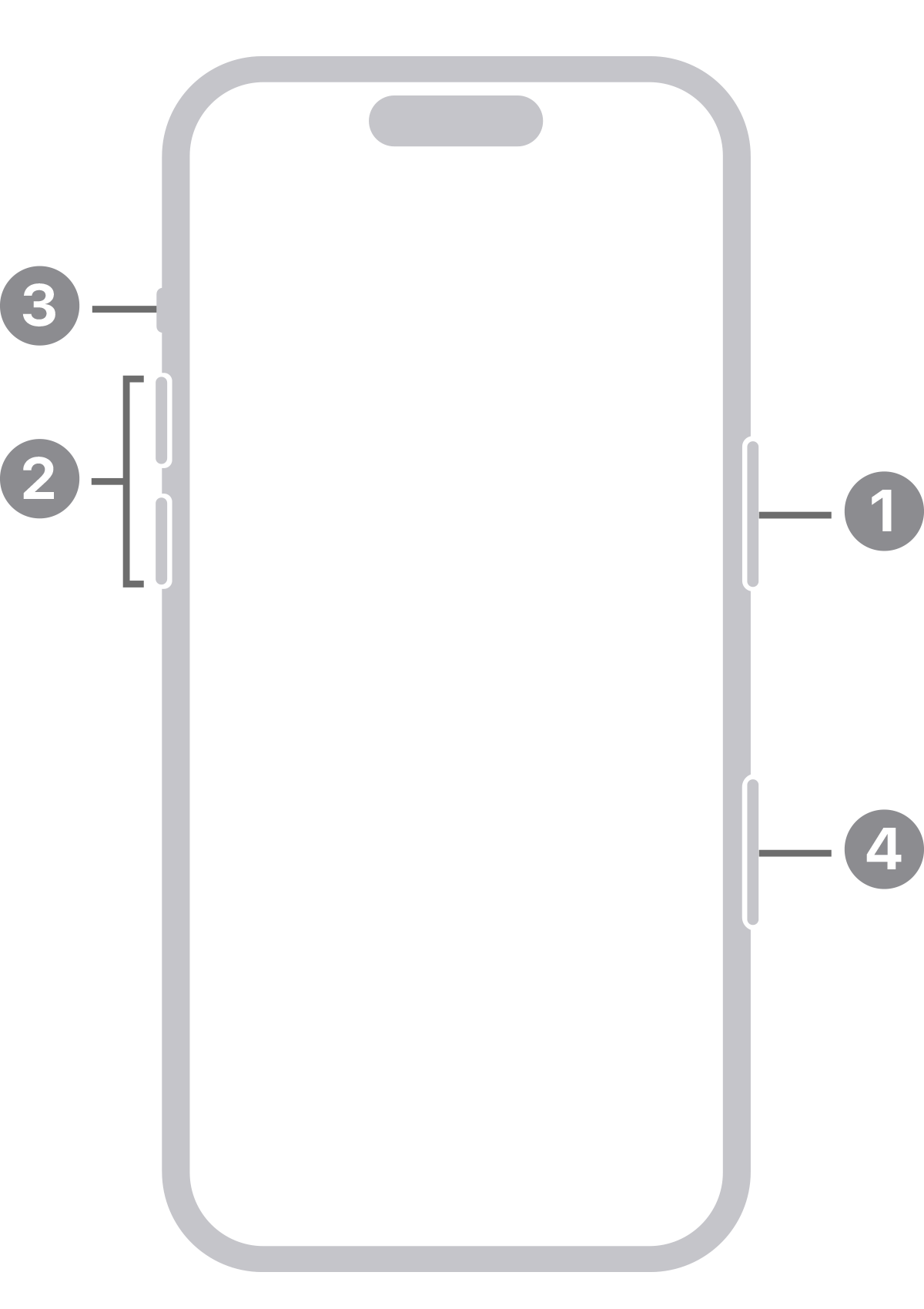
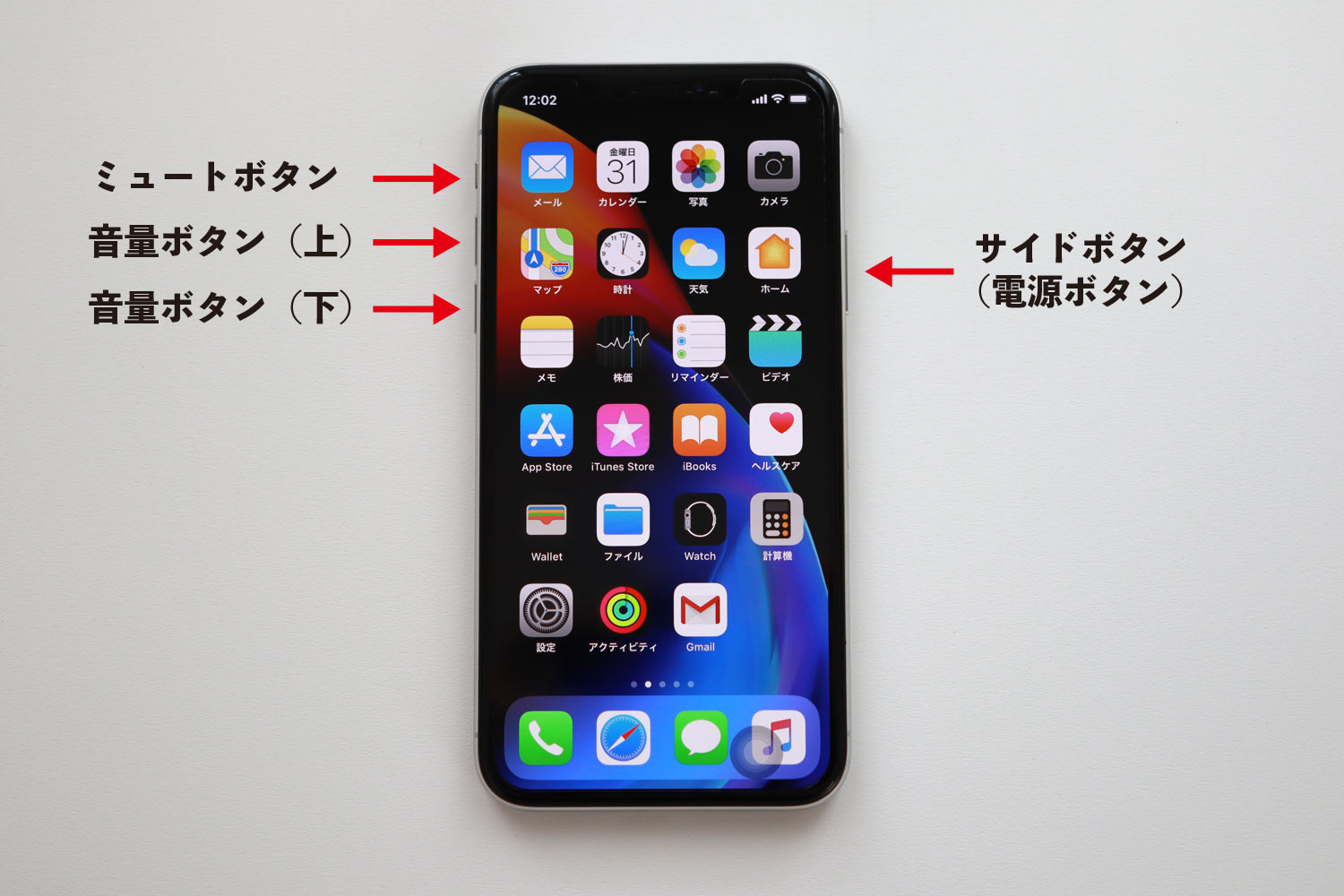
特に問い合わせが多いのがiPhone サイドボタン 機能の仕様変更です。従来のように「サイドボタンを長押しすれば電源が切れる」と思い込み長押しした結果、Siriが起動してしまい電源が落とせないというトラブルが後を絶ちません。最新のiOS端末でスマホ サイドボタン 電源オフを実行するには、「サイドボタン」と「いずれか片方の音量ボタン」を同時に長押しする必要があり、物理ボタンの複合操作が標準仕様となっています。
また、PC作業の現場では「親指に力が入りすぎて、フォーム入力中に誤って『戻る』を押してしまい、入力中の長文テキストが消失した」という痛恨の失敗談も知恵袋やSNS上で頻繁に共有されています。こうした事故を防ぐためには、ブラウザ利用時のみサイドボタンを無効化するか、取り消し可能な別キーへ差し替える運用知恵が求められます。
一般に知られていない盲点とトラブル時の対処法
サイドボタンを活用するうえで避けて通れないのが、「意図した通りに動かない」「触れていないのに勝手に反応する」といったトラブルへの対処です。
1. サイドボタンが反応しない場合のトラブルシューティング
サイドボタン 反応しない 対処法としては、原因を「ハードウェアの物理要因」と「ソフトウェアの認識要因」に切り分けて診断するのが鉄則です。
- 常駐ソフトの競合チェック:マウスメーカーの専用設定ツール(Logi Options+、Razer Synapseなど)が複数インストールされていると、信号の奪い合いが発生して無反応になるケースがあります。不要なドライバをアンインストールしてください。
- OSの省電力設定の見直し:Windows環境では、USBセレクティブサスペンド機能によってサイドボタンの入力受付がスリープ状態に陥ることがあります。デバイスマネージャーから電源管理を見直すことで改善します。
- スイッチ接点の埃・チャタリング:物理的なマイクロスイッチ内部に皮脂や埃が詰まると通電しなくなります。エアーダスターでの清掃や、USBレシーバーのポート位置変更を試みてください。
2. 意図せぬ入力を防ぐ無効化アプローチ
マウスのホールド形状が手の大きさに合っていない場合、親指が触れて誤作動を引き起こしやすくなります。このストレスを解消するにはサイドボタン 誤作動 無効化の設定が有効です。メーカー専用アプリを開き、親指ボタンの割り当てを「割り当てなし(無効)」に変更するか、仮に押されても影響が出ない「F13〜F24などの空きファンクションキー」や「音量ミュート」に変更しておくことで、誤クリックによる作業中断を完全に防ぐことができます。
【プロの結論】エルゴノミクスと認知負荷から導く最適なデバイス選択
道具としてのサイドボタンを評価する際、見逃してはならないのが「生体力学的な負荷」と「脳の認知負荷」のバランスです。
親指は手の中で最も筋力があり、可動域の広い指ですが、細かな多ボタン操作を連続して行うと腱鞘(けんしょう)に局所的な負荷がかかります。ボタンの数が多ければ良いというわけではなく、自身の用途に応じた割り切りが不可欠です。
【サイドボタン活用をおすすめできる人】
- 日常的にブラウザで大量のWebページを行き来するデスクワーカー
- Excelやスプレッドシートでコピペや行挿入を反復する経理・総務・マーケター
- 動画編集やデザイン作業で「やり直し(Ctrl+Z)」や特定ツールの切り替えを頻発するクリエイター
【導入に慎重になるべき・無効化を検討すべき人】
- マウスをつまむように強く握り込む持ち方(つまみ持ち・つかみ持ち)で、親指に強い圧力がかかる人
- 手のサイズに対してマウスの筐体が大きく、サイドボタンを押す際に手首をひねる必要がある人
- ショートカットキーの誤爆が重大なデータ損失につながる金融取引・リアルタイム集計業務を行う人
【サイド ボタン と は】に関するよくある質問(FAQ)
Q1:マウスのサイドボタンに「コピー&ペースト」を割り当てる手順は?
A1:お使いのマウスメーカーの専用ソフトウェア(Logicool製ならLogi Options+、エレコム製ならエレコムマウスアシスタントなど)を起動し、対象ボタンの割り当てメニューから「キーストロークの登録」を選択します。進むボタンに「Ctrl+C」、戻るボタンに「Ctrl+V」を登録して保存すれば完了です。
Q2:スマホのサイドボタンを1回押しても画面が消えなくなりました。故障ですか?
A2:故障ではなく、OSの設定変更やアクセシビリティ機能(トリプルクリックの待機状態など)が有効になっている可能性があります。設定アプリから「サイドボタン」や「電源ボタン」の項目を確認し、ショートカットの割り当てをオフにするか、端末の再起動を試してください。
Q3:Windows専用の5ボタンマウスをMacに接続した場合、サイドボタンは動きますか?
A3:macOSの標準状態では、Windows向け5ボタンマウスのサイドボタン(戻る・進む)は認識されないか、動作しないケースがあります。「SensibleSideButtons」や「Mac Mouse Fix」といった無料のサードパーティ製拡張ユーティリティを導入することで、Mac環境でも滑らかに「戻る・進む」が機能するようになります。
まとめ:サイドボタンの最適化がデジタルライフの質を底上げする
サイドボタンは、普段の作業に溶け込んでいるからこそ見落とされがちなインターフェースです。しかし、適切な役割をひとつ与えるだけで、毎日のマウスクリック数や指の移動距離は確実に削減され、蓄積する肉体疲労と操作ストレスを大きく取り除くことができます。
まずは現在使っているマウスやスマホのサイドボタンにどんな機能が割り振られているかを確認し、自分自身の作業パターンに合わせた最適なカスタマイズを試行してみてはいかがでしょうか。小さなボタンひとつの見直しが、快適なデジタル作業環境を築く確かな第一歩となります。 (出典: サイド ボタン と は(Yahoo!ニュース))
SEOライティングとマーケティング戦略の専門家。分かりやすい解説記事で定評があります。
