イラレのドロップシャドウ完全攻略!ぼやける・切れる原因とプロの黄金比
Adobe Illustrator(イラレ)でオブジェクトに立体感や奥行きを与える「ドロップシャドウ」ですが、現場の制作現場では「なぜか影が粗くぼやける」「プレビューで影が四角く途切れる」「データが重すぎて保存に時間がかかる」といったトラブルが日常茶飯事となっています。特に印刷入稿を伴うDTP現場や高精細なWebデザインにおいて、不適切なシャドウ処理は重大な事故や工数増大に直結します。
本記事では、多くのデザイナーが一度は直面する描画トラブルの原因究明から、ワンランク上の洗練された立体感を生む「プロの黄金比率」、さらにアピアランスの再編集やデータ軽量化の裏技まで、現場で即戦力となるノウハウを徹底的に解説します。
📌 【この記事の重要ポイントまとめ】
- 要点1:影がぼやける・四角く切れる現象は「ドキュメントのラスタライズ効果設定」の解像度不足とマージン設定が9割の原因。
- 要点2:黒単色(K100%)の初期設定から脱却し、背景の補色・乗算を活かした色変更を行うだけで劇的に自然な仕上がりになる。
- 要点3:データ肥大化や消えないシャドウのトラブルは、アピアランスパネルでの階層管理と「アピアランスの分割・分離」で根本解決できる。
【現場で頻発】ドロップシャドウがぼやける・四角く切れる2大原因と即効解決策
Illustratorでドロップシャドウを適用した際、画面上でジャギーが発生してぼやけたり、影の端が不自然な直線状に四角く欠けてしまったりするトラブルは、制作現場の相談件数でも常に上位を占めています。これらの不具合はソフトウェアのバグではなく、Illustrator固有のラスタライズ(ビットマップ画像化)エンジンが持つ仕様設定に起因しています。
原因1:ドキュメントのラスタライズ効果設定の解像度不足
Illustrator上でドロップシャドウやぼかしなどの効果を付与すると、ベクターデータの上にビットマップの影が生成されます。新規ドキュメント作成時に「Web」プリセットを選んだ場合、初期設定の解像度がスクリーン(72ppi)になっているため、拡大表示時や印刷時に影全体がモザイク状にぼやけて見えます。
解決手順:メニューバーの「効果」>「ドキュメントのラスタライズ効果設定」を開き、カラーモードを適切な状態に保ちつつ、解像度を「高解像度(300ppi)」または「その他:350ppi〜400ppi(商業印刷基準)」に変更してください。これだけで既存のドロップシャドウが一瞬で滑らかな高精細グラデーションへと再描画されます。
原因2:オブジェクト周囲のマージン(余白)不足による「四角い切れ」
影の端がスパッと四角く切れてしまう現象は、同ダイアログ内の「オプション」項目にある「オブジェクトの周囲に追加」の数値が小さすぎることが原因です。広範囲にぼかしたシャドウを設定しているにもかかわらず、バウンディングボックス周囲の画像生成領域(マージン)が数ピクセル程度に制限されていると、計算領域の外側が容赦なくトリミングされてしまいます。ぼかし幅(半径)を大きく取っている場合は、この追加マージンを「30px〜50px」程度まで広げることで、切断現象を完全に防ぐことができます。
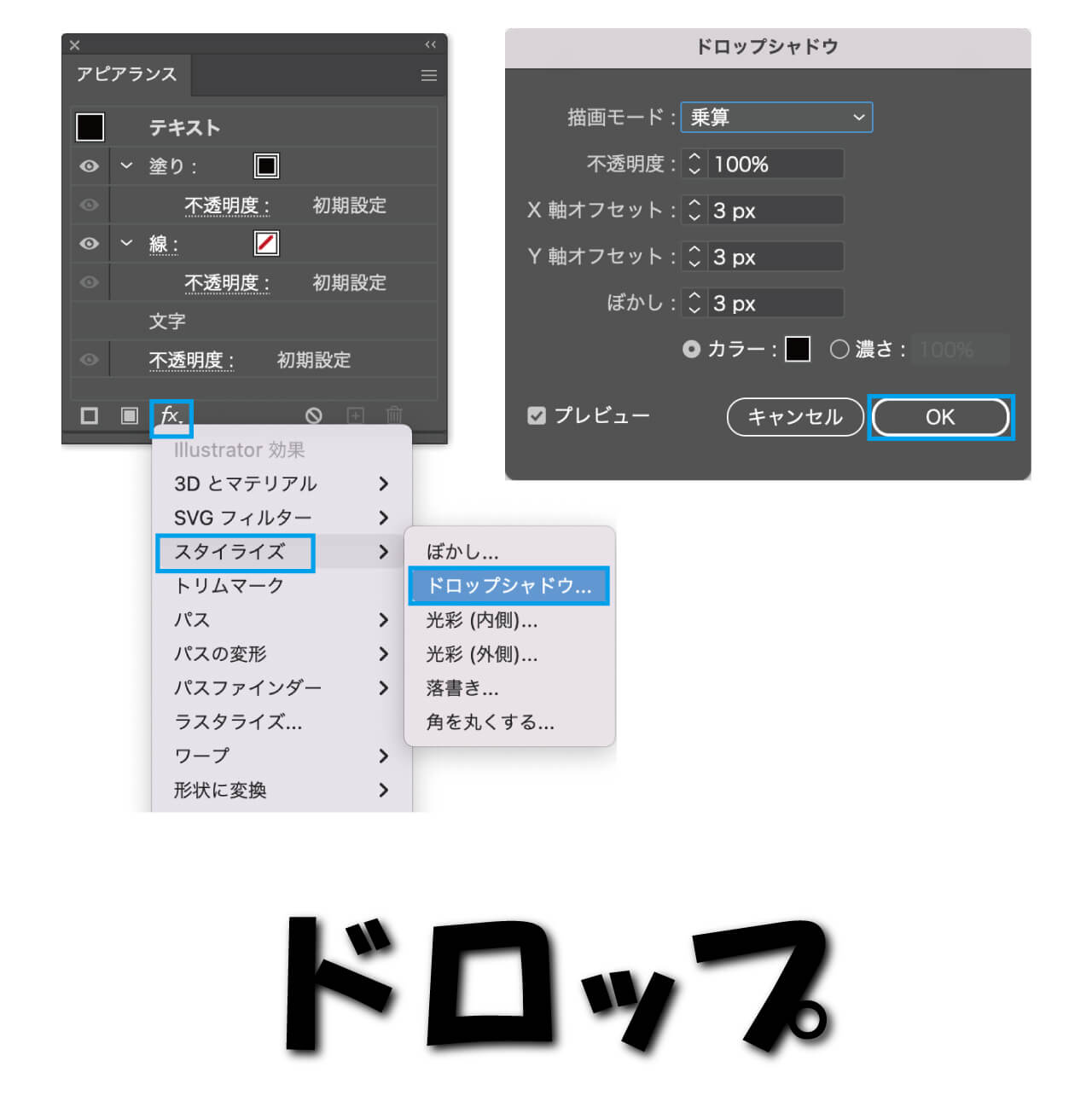
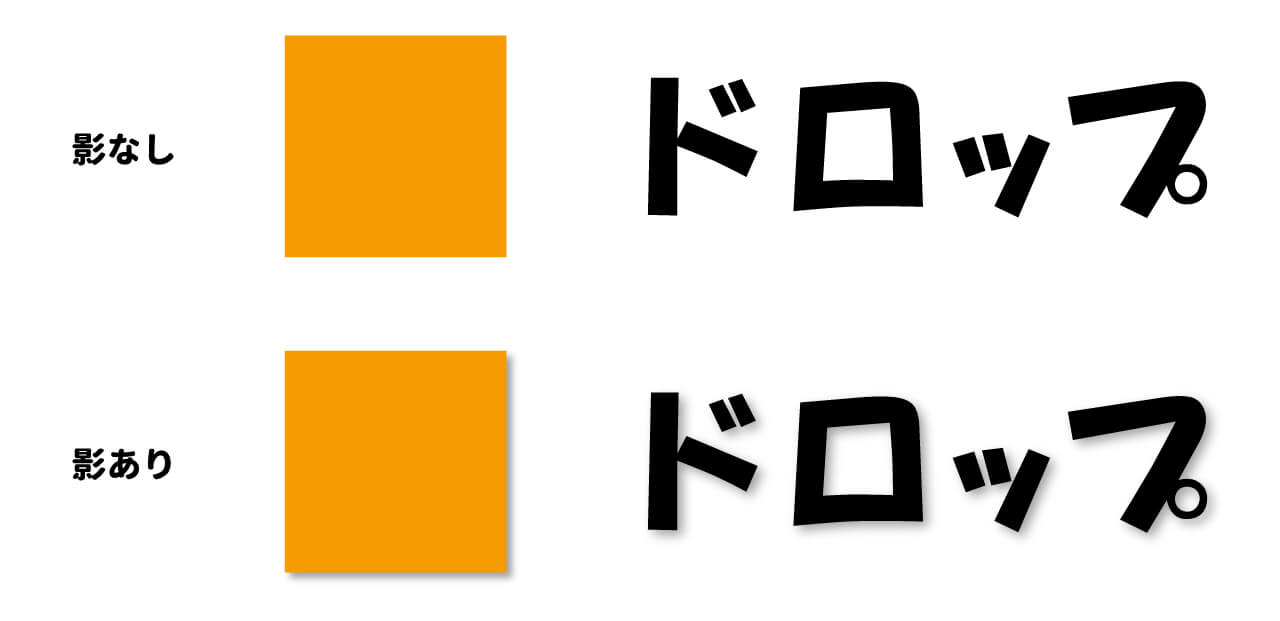
【数値で比較】媒体別ドロップシャドウ設定の黄金比率と印刷適性
デフォルトのドロップシャドウ(不透明度75%、X/Yオフセット7pt、ぼかし5pt)をそのまま適用すると、昭和〜平成初期のCGのような重苦しく野暮ったい印象になりがちです。現在のモダンUIや洗練されたエディトリアルデザインでは、人間の網膜が「影」として無意識に知覚するレベルの微細なパラメータ設計が標準となっています。
| 用途・媒体 | 推奨パラメータ設定 | ラスタライズ解像度 | 編集部のプロ視点・注意点 |
|---|---|---|---|
| Web・UIバナー (ボタン・浮遊カード) | 描画モード:乗算 不透明度:15%〜25% X/Y軸:0px / 4〜8px ぼかし:8〜16px | 72ppi〜150ppi (@2x書き出し想定) | X軸を0にして真下に落とすことで、Appleライクな自然な環境光を再現可能。 |
| 商業オフセット印刷 (チラシ・パンフレット) | 描画モード:乗算 不透明度:30%〜45% X/Y軸:1〜2mm ぼかし:1.5〜3mm | 350ppi(CMYK) | 印刷インキのドットゲインを考慮し、不透明度を画面プレビューより5%程度落とすと沈まない。 |
| 大型ポスター・サイン (遠景視認性重視) | 描画モード:乗算 不透明度:50%〜60% X/Y軸:3〜5mm ぼかし:4〜8mm | 150ppi〜200ppi | 大判出力では解像度を350ppiにするとデータサイズがGB単位に膨張するため、実寸解像度を調整。 |
【実態検証】プロが実践する「自然な影」の作り方とアピアランス編集の作法
SNSやデザインコミュニティの投稿を調査すると、「どうしても自分の作った影が泥臭く、浮いてしまう」という悩みが数多く見受けられます。第一線で活躍するアートディレクターが共通して行っているのが、「色変更」と「アピアランス機能の階層コントロール」です。
1. デフォルトの真っ黒(K100%)を捨てる「色変更テクニック」
現実世界において、光と影の相互反射(アンビエントオクルージョン)があるため、純粋な黒(K100%や#000000)の影はほとんど存在しません。ドロップシャドウダイアログ内の「カラー」ピッカーを開き、背景色の色相を含んだ暗い同系色(例:背景が黄味を帯びているなら「暗い焦げ茶」、青系背景なら「深みのあるネイビー」)を指定します。これにより、光が空間全体に馴染むリッチなグラデーションが生まれます。
2. 修正に強い「アピアランス」パネルによる非破壊編集
ドロップシャドウを後から微調整したい場合に、メニューバーから再度「効果 > スタイライズ > ドロップシャドウ」を適用してしまうミスが後を絶ちません。これをやると影が二重に重なり、データ構造が破損します。
修正を行う際は、必ず「ウィンドウ」>「アピアランス」パネルを開いてください。オブジェクトに適用されている「ドロップシャドウ」という行をクリックすれば、いつでも設定ダイアログが再表示され、非破壊で安全にパラメータを変更できます。
【トラブル脱出】消えない影の消し方・解除とデータ肥大化(重い対策)
制作の終盤やクライアントからの急な修正依頼で発生しやすいのが、「シャドウを削除したいのに消せない」「ファイル保存や移動が異常に重い」というトラブルです。原因ごとの的確な対処フローを押さえておく必要があります。
ドロップシャドウの完全な消し方・解除手順
オブジェクトを選択した状態でアピアランスパネルを確認し、以下の手順を実行します。
- アピアランスパネル内の「ドロップシャドウ」効果の項目を選択する。
- パネル右下の「ゴミ箱アイコン(選択した項目を削除)」をクリックするか、Deleteキーを押す。
- ※一時的に非表示にしたいだけの場合は、左横の「目のアイコン」をクリックしてトグル切り替えを行います。
データが極端に重い場合の根本対策と「影の分離」
ひとつのアートボード内に数十個以上のドロップシャドウ効果が残っていると、Illustratorは拡大縮小やオブジェクト移動のたびにリアルタイムでビットマップ演算を行うため、GPUメモリを激しく消費して動作がフリーズ寸前になります。この場合の対策は2つあります。
対策A:ドキュメント設定の作業中一時引き下げ
制作中は「ドキュメントのラスタライズ効果設定」を一時的に「スクリーン(72ppi)」にして作業を軽快に進め、最終入稿直前に「高解像度(350ppi)」へ戻すワークフローが最も効率的です。
対策B:アピアランスの分割による「ドロップシャドウの分離」
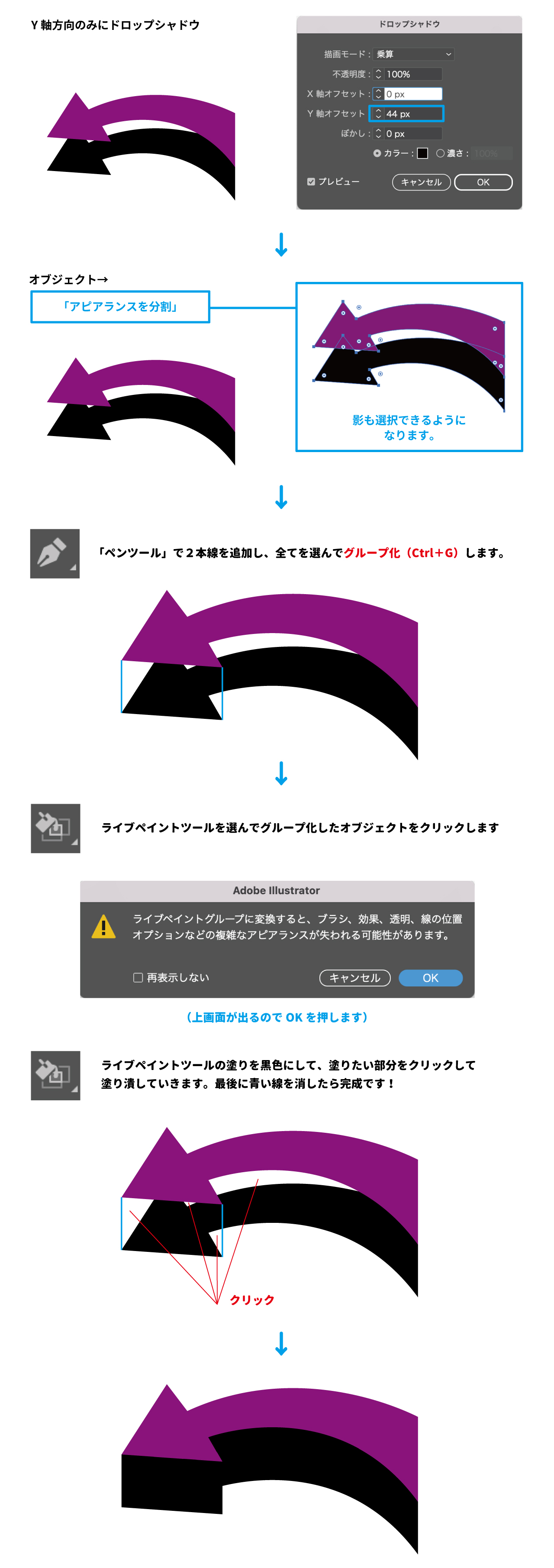
配置が確定したオブジェクトは、メニューの「オブジェクト」>「アピアランスを分割」を実行します。これにより、ベクター本体と影の画像(ラスターデータ)が独立した別オブジェクトとして「分離」されます。不要な演算負荷がゼロになり、データ容量と描画速度が劇的に改善されます。
【プロの結論】ドロップシャドウを使うべき場面と避けるべき設計判断
ドロップシャドウは手軽に要素を目立たせることができる反面、過度な乱用はビジュアルの階層構造(情報の優先順位)を破壊し、視覚的なノイズを生み出す諸刃の剣です。デザイン設計における明確な判断基準を持つことが求められます。
ドロップシャドウの適用が推奨されるケース
- 複雑な背景写真の上に配置する白抜きテキスト:薄く広範囲のシャドウを敷くことで、文字の可読性(コントラスト)を背景の雰囲気を壊さずに確保できる。
- Web/アプリのモーダルやフローティングボタン:最前面のレイヤーとしてユーザーに「タップ可能」「最上位の階層」であることを直感的に認知させるUI設計。
ドロップシャドウを避ける・慎重になるべきケース
- 特色(DIC/PANTONE)印刷や箔押し・シルクスクリーン印刷:ドロップシャドウの「乗算」や透明効果はプロセスカラー(CMYK)への分解を前提としているため、版ズレや印刷不良の原因になります。
- フラットデザインやタイポグラフィ重視のミニマルレイアウト:シャドウに頼らず、フォントのウェイト差、余白(マージン)、明度対比だけで立体感と視線誘導を設計するのがプロの王道です。
【イラレ ドロップシャドウ】に関するよくある質問(FAQ)
Q1:文字にドロップシャドウをかけるとフチが濁ってしまいます。どうすれば良いですか?
A1:アピアランスパネルで「文字」の階層構造を確認してください。「ドロップシャドウ」効果が「線」や「塗り」の上に乗っていると輪郭が濁ります。アピアランスパネル内で「ドロップシャドウ」を一番下(背面積層)にドラッグして移動させ、描画モードを必ず「乗算」に設定してください。
Q2:ドロップシャドウを適用したオブジェクトを拡大・縮小すると影のサイズが変わりません。
A2:Illustratorの環境設定(Ctrl+K / Cmd+K)を開き、「一般」タブにある「角を拡大・縮小」および「線幅と効果も拡大・縮小」にチェックを入れてください。ここにチェックが入っていないと、オブジェクトを200%に拡大してもぼかし幅やオフセット値が固定されたままになります。
Q3:印刷所に入稿する際、ドロップシャドウはそのままで問題ありませんか?
A3:PDF/X-1aやPDF/X-4などの規格に準拠したPDF書き出しであれば、Illustrator内部で適切に透明の平坦化処理が行われます。ただし、ネイティブの.ai入稿を求める印刷所の場合は、「アピアランスの分割」を行った上で、ドキュメントのラスタライズ効果が350ppi以上になっているかを必ず事前確認してください。
まとめ:影の構造を理解して破綻しないデザインワークフローを確立しよう
Illustratorにおけるドロップシャドウの不具合や違和感は、感覚的な問題ではなく「ラスタライズの仕組み」「光の物理法則」「アピアランスの積層順」という論理的な原因に基づいています。適切な解像度設定、背景に馴染む色選び、そしてアピアランスパネルを活用した非破壊編集をマスターすれば、制作スピードとグラフィックの完成度は見違えるほど向上します。
日々のルーティン作業の中でトラブルが発生した際は、本記事の手順に従ってパラメータと設定環境を見直し、破綻のないクリーンで美しいデータ作りを実践していきましょう。 (出典: イラレ ドロップ シャドウ(Yahoo!ニュース))
テクノロジーやライフスタイル領域を中心に執筆活動を行っています。趣味は写真撮影と旅行です。
