アイビスのグラデーションが劇的進化!濁らない塗り方&裏技解説
スマートフォンやタブレットで直感的にイラストが描ける大人気アプリ「アイビスペイント(ibisPaint)」。イラストのクオリティを左右する重要な技法がグラデーション表現です。しかし、デジタル作画を始めたばかりの描き手からは「色がくすんで濁ってしまう」「色の境目が滑らかにならず不自然な段差ができる」「思い通りの夕焼けや髪のツヤが作れない」といった悩みの声が後を絶ちません。
アイビスペイントはアップデートを重ね、初心者でも一瞬でプロクオリティの階調を生み出せる多彩な機能を備えています。色が濁る根本的な原因をデジタル色彩理論の観点から解き明かすとともに、失敗知らずで美麗なグラデーションを作るための具体的な実践テクニックを詳しく解説します。
📌 【この記事の重要ポイントまとめ】
- 要点1:色が濁る最大の原因は「補色同士の単純な混色」にあり、中間に高彩度の繋ぎ色を挟むかブレンドモードを活用することで即座に解決可能。
- 要点2:「平行グラデーションフィルター」「エアブラシ」「クリッピング機能」の使い分けにより、背景の夕景からキャラの髪の質感まで最短ステップで描画できる。
- 要点3:ぼかしツールの多用はイラストがぼやける原因になるため、フィルター処理やレイヤー構造を意識した計画的なアプローチが表現力向上の鍵を握る。
【2026年最新】アイビスでグラデーションが濁る決定的な理由と対処法
「アイビスペイント 初心者 塗り方講座」などで最も多く寄せられる相談の一つが、「青から黄色、あるいは赤から緑へグラデーションを作ろうとすると、中央が薄汚れた灰色や茶色に濁ってしまう」という現象です。この問題は、描画技術の拙さではなくRGB空間におけるデジタル混色の仕組みに起因しています。
色相環において正反対に位置する色(補色関係)をそのまま「ぼかしツール」や不透明度を下げたブラシで混ぜ合わせると、計算上で彩度が極端に低下し、中間領域にグレーが混ざり込みます。これが「アイビス 色が濁る 理由と対処法」における最大のメカニズムです。
濁りを回避するためには、以下の2つの原則を徹底する必要があります。
- 中間に「鮮やかな第三の色」を配置する:例えば「青」から「黄色」へ移行させたい場合、直接混ぜるのではなく、間に「鮮やかな黄緑やエメラルドグリーン」をわずかに置くことで、彩度を落とさずに美しい推移を作れます。
- レイヤーのブレンドモード(合成モード)を切り替える:通常レイヤー同士で混色するのではなく、下地にベースカラーを敷いた上で「スクリーン」や「オーバーレイ」「加算・発光」を重ねることで、発色を保ったまま光が溶け込むような階調を表現できます。
一瞬でプロ級に仕上がる!濁りを防ぐ「3つの裏技テクニック」
アイビスペイントには、手動でブラシを何度も往復させなくても、短時間で均一かつ濁りのないグラデーションを作成できる便利な機能が凝縮されています。日々の作画効率を劇的に高める「3つの裏技」をマスターしましょう。
裏技1:フィルター機能の「平行グラデーション」「円形グラデーション」を活用
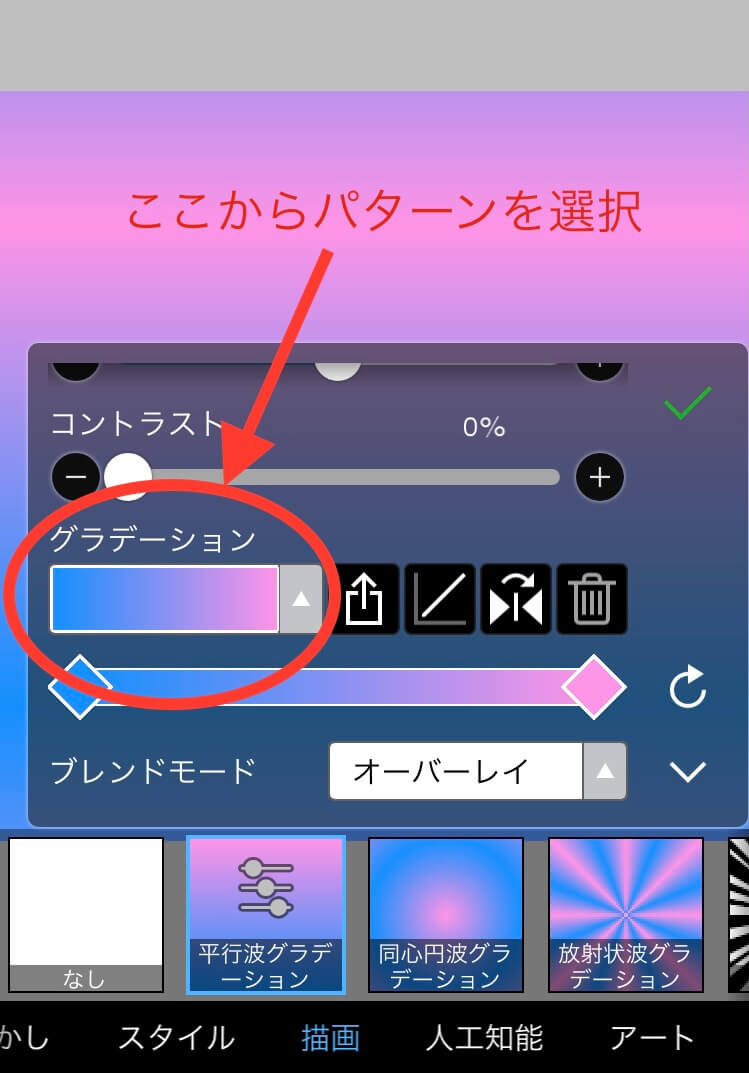
ツールメニューの「FX(フィルター)」内にある「描画」カテゴリには、平行グラデーションおよび円形グラデーションが搭載されています。これらを使うと、キャンバス全体または選択範囲内に、数学的に完全な滑らかさを持つ階調を一瞬で生成できます。
開始色・終了色だけでなく、グラデーションの角度や幅、位置を画面上のハンドル操作でミリ単位調整できるため、手作業で塗るよりも圧倒的にクリーンな仕上がりになります。
裏技2:エアブラシ+クリッピングによる「はみ出しゼロ」の階調付け
キャラクターのパーツ塗りにおいて必須となるのが、アイビス クリッピング グラデーションの組み合わせです。ベースとなるパーツ(肌や髪など)を塗りつぶしたレイヤーの上に新規レイヤーを作成し、「クリッピング」をオンにします。
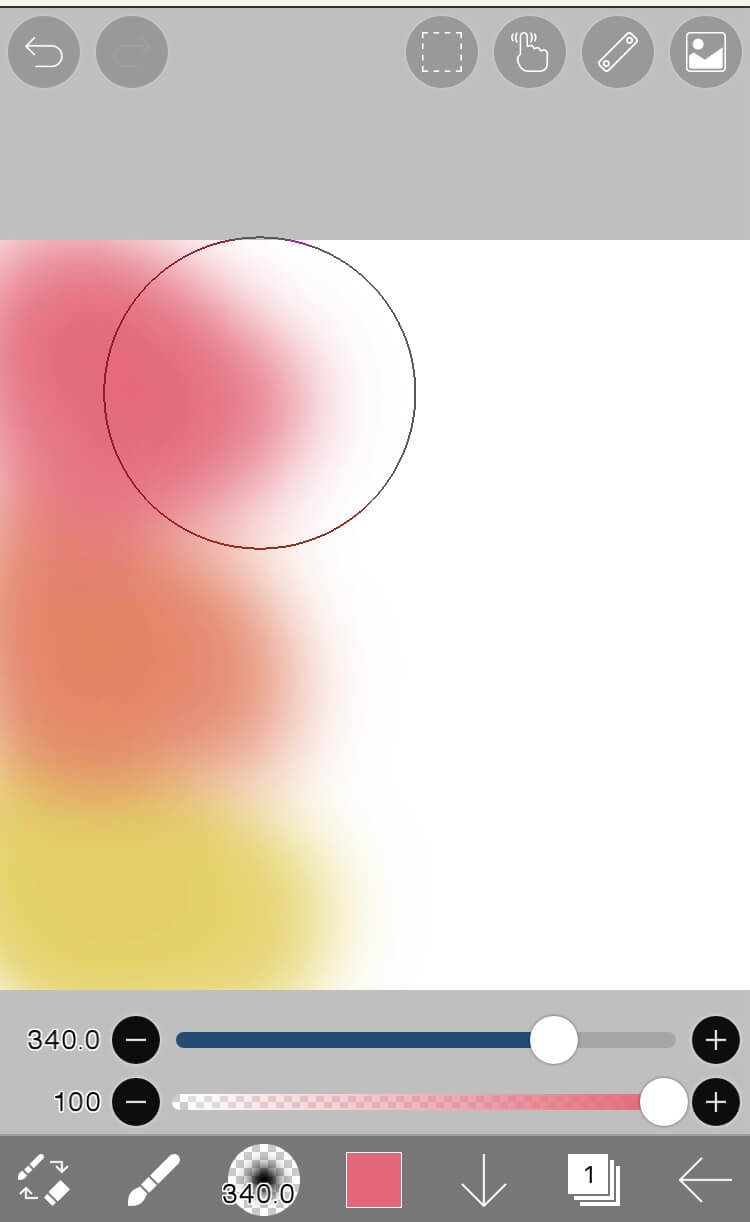
その状態で「エアブラシ(台形20%や標準)」を使用し、パーツの端からふんわりと色を乗せるだけで、輪郭からはみ出すことなく、濁りのない自然な陰影や色変化を描き込むことができます。
裏技3:フィルター「ぼかし移動(ズーム・移動)」による光線・スピード感の演出
夕暮れの木漏れ日や魔法のエフェクトなど、方向性を持ったグラデーションを作りたいときは、境界線を大まかに塗ったレイヤーに対して「フィルター > ぼかし > 移動ぼかし」または「ズームぼかし」を適用します。通常のぼかしブラシで擦るよりも粒子感が残らず、クリアな光のグラデーションが瞬時に完成します。
【技法別徹底比較】主要グラデーション作成手法の特徴と作業効率
アイビスペイントでグラデーションを作成する方法は複数存在し、描きたい対象(背景、キャラクターの髪、金属の光沢など)によって最適なアプローチが異なります。それぞれの特徴と使いどころを比較表で整理しました。
| 手法・機能名 | 特徴・作成スピード | 主な適用対象 | 編集部の推奨度・評価 |
|---|---|---|---|
| 平行/円形グラデーション(フィルター) | 作業時間:約5秒。色相・角度・透明度を数値と直感操作で完全制御可能。 | 空・夕焼け・背景全体・UIパーツ | ★★★★★(背景作成の決定版。均一な美しさは随一) |
| エアブラシ+クリッピング | 作業時間:約15秒。筆圧と不透明度で微妙なニュアンスをコントロール。 | 髪の毛先・頬の赤み・瞳の陰影 | ★★★★★(キャラ塗りの基本。最も汎用性が高い) |
| ぼかしツール(手動ブレンド) | 作業時間:約30秒。塗った境界を指先やペン先で馴染ませる。 | 服のシワ・筋肉の凹凸・肌の影 | ★★★☆☆(使いすぎると輪郭がぼやけ、濁りの原因になりやすい) |
| ブレンドモード重ね(乗算/加算発光) | 作業時間:約20秒。光と影の階調を光学的にシミュレート。 | 逆光表現・夕景の照り返し・髪のハイライト | ★★★★☆(濁りを防ぎながら鮮やかさを最大化できる) |
実践チュートリアル|髪のツヤと夕焼け空を劇的に魅せるプロの手順
実際のイラスト制作現場で多用されている、「髪のグラデーション塗装」と「夕焼け空の背景描画」のステップバイステップ手順を公開します。
1. 髪の透明感を引き出す「毛先グラデーション」の塗り方
- ベース塗り:髪レイヤーを用意し、ベースカラーで隙間なく塗りつぶします。
- クリッピング新規レイヤー:上に新規レイヤーを作成し、「クリッピング」を有効化します。
- 毛先への色乗せ:「エアブラシ(三角60%または台形20%)」を選択し、ベースより少し明るい色や、肌色に近い暖色を毛先側から優しく吹き付けます。
- ブレンドモードの調整:ふんわりした光感を足したい場合は、さらに新規クリッピングレイヤーを作成し、ブレンドモードを「スクリーン」または「オーバーレイ」にして頭頂部付近に光のグラデーションを加えます。これによって立体感とツヤが一気に際立ちます。
2. 息をのむ美しさを生む「夕焼け空」のグラデーション背景
- 空のベース作成:新規レイヤーを開き、「フィルター > 描画 > 平行グラデーション」を選択します。
- 色の選定:上部を深い群青色(藍色)、中央を鮮烈なマゼンタ・茜色、下部を明るい山吹色(オレンジがかった黄)に指定します。補色同士の直列を避け、中間に赤紫や濃いピンクを挟むことが濁らせない秘訣です。
- 雲のレイヤー追加:通常レイヤーで雲のシルエットを描き、下部に「乗算」レイヤーで濃い紫のグラデーション影を落とし、上端には「加算・発光」で夕日のハイライトを薄く吹き付けます。
【実態検証】利用者の生の声と現場目線で見えたリアルな盲点
SNSやイラスト投稿コミュニティ、知恵袋などで「アイビス ぼかし 使い方」「グラデーションが上手くいかない」と悩むユーザーの投稿を精査すると、いくつかの典型的な“失敗パターン”が浮き彫りになります。
最も多い失敗が、「ぼかしツール(水滴アイコン)で色同士を強く擦りすぎてしまう」ケースです。ぼかしツールは手軽な反面、ストロークを重ねるほどピクセルが平均化され、輪郭のメリハリが失われて画面全体が「眠い(コントラストの弱い)絵」になってしまいます。
熟練したデジタル絵師のメイキングを分析すると、ぼかしツールで無理に混ぜるのではなく、「不透明度を30〜50%に下げたエアブラシで少しずつ色を重ねる」、あるいは「選択範囲+フィルターぼかし(ガウス)」をピンポイントで適用していることが分かります。手動で擦る回数を減らし、ツールの計算処理に任せることがクオリティアップへの近道です。
【プロの結論】おすすめできる人・慎重になるべき人の判断基準
- フィルターやブレンドモードを積極的に使うべき人:
- 背景や空、ライティング効果を短時間で均一かつ美しく仕上げたい人
- 発色の濁りに悩み、パキッとした鮮やかなアニメ塗りや厚塗りを目指したい人
- スマホの小さな画面で効率よく綺麗なグラデーションを再現したい人
- 手動ぼかしツールの多用を控えるべき人:
- 線画のシャープさやパーツの輪郭をくっきり残したい人(ぼかしが輪郭を浸食してしまうため)
- カラーサークル上で離れた色同士を直接混ぜようとしている人(中間に補色回避の繋ぎ色を置く工夫が必要)
【アイビス ペイント グラデーション】に関するよくある質問(FAQ)
Q1:グラデーションマップ機能はアイビスペイントにありますか?
A1:はい、アイビスペイントには「フィルター > 階調化 > グラデーションマップ」が搭載されています。白黒で描いた陰影(グリザイユ画法)に対して、指定したグラデーションの色調を一括適用することができ、統一感のあるカラーリングが可能です。
Q2:選択したパーツの内側だけにグラデーションをかけたい場合はどうすれば良いですか?
A2:「自動選択ツール」や「投げ縄ツール」で範囲を指定した状態でグラデーションを塗るか、下塗りしたレイヤーの上に新規レイヤーを作成して「クリッピング」をオンにするのが最も確実です。クリッピングを使えば、元のパーツの形からはみ出さずに自由に塗り直せます。
Q3:グラデーションの境目が縞模様(トーンジャンプ・バンディング)になってしまうときの対策は?
A3:色の変化が極端に緩やかな広範囲のグラデーションでは、画面上に薄い筋が見えることがあります。この場合、「フィルター > 描画 > ノイズ」を微量(1〜3%程度)かけることで、色の境目が自然に散らばり、滑らかなグラデーションに見せることができます。
まとめ:ツールを使いこなして表現力を飛躍させる判断基準
アイビスペイントにおけるグラデーションは、単に色をぼかすだけの作業ではなく、色彩理論に基づいたカラー選択とレイヤー機能の適切な掛け合わせによって真価を発揮します。
色が濁る仕組みを理解し、「平行グラデーションフィルター」「エアブラシ+クリッピング」「乗算・スクリーンのブレンドモード」といった機能を場面に応じて使い分けることで、イラストの透明感や空気感は劇的に向上します。ぜひ本記事の手順を日々の作画に取り入れ、濁りのない澄んだ色彩表現を体感してください。 (出典: アイビス ペイント グラデーション(Yahoo!ニュース))
Webメディアの編集およびコンテンツ作成に従事。正確で質の高い情報発信を心掛けています。
