エクセルのゼロを表示しない設定術!消えない原因と解決策完全ガイド
業務で請求書や見積書、月次の集計表を作成している際、計算結果として並ぶ「0」が原因で表全体が見づらくなったり、印刷時に不要なゼロが目立ってしまったりするトラブルは日常茶飯事です。数値が入っていないセルをすっきりと空白に見せたい場面は、ビジネスの実務において頻繁に訪れます。
一口に「ゼロを消す」と言っても、シート全体を一括で非表示にするのか、特定のセル範囲だけを隠すのか、あるいは数式の計算結果のみを空白にするのかによって最適なアプローチは異なります。本記事では、2026年最新のExcel環境における決定的な非表示設定から、Googleスプレッドシートとの差異、そして「設定したのにゼロが消えない」という現場のトラブルシューティングまでを徹底解説します。
📌 【この記事の重要ポイントまとめ】
- 要点1:シート全体なら「詳細設定」、特定セルなら「セルの書式設定(表示形式)」、計算式連動なら「IF関数」の使い分けが鉄則。
- 要点2:ゼロが消えない最大の要因は「数値ではなく文字列の0」または「条件付き書式・他ルールの競合」。
- 要点3:後工程の集計や印刷レイアウト(紙・PDF出力)を考慮し、値そのものを消すのか見た目だけ隠すのかを正しく選択することが重要。
【徹底比較】エクセルでゼロを非表示にする4大アプローチ
Excelでゼロ値を非表示にする方法は主に4つ存在します。それぞれの特徴、設定にかかる工数、後続の計算への影響をまとめた比較データが以下の通りです。
| アプローチ | 適用範囲・設定箇所 | データの保持状態 | 編集部の見解・おすすめ度 |
|---|---|---|---|
| Excelオプション(詳細設定) | ワークシート全体(一括適用) | 数値「0」として保持 | 手軽だが全体に波及するため、特定行だけ残したい表には不向き(★3.5) |
| ユーザー定義表示形式 | 選択したセル・列・行のみ | 数値「0」として保持 | 実務で最も推奨。集計に影響を与えず見た目だけを制御可能(★5.0) |
| IF関数による空白化 | 数式を入力したセル単位 | 文字列の空欄("")に変換 | 確実だが、後続の四則演算で「#VALUE!」エラーを招くリスクあり(★3.0) |
| 条件付き書式 | ルールを指定したセル範囲 | 数値「0」として保持 | 背景色と同化させる場合、背景色変更時に手直しが必要になる(★2.5) |
【基本設定】シート全体の0を一括で消す「詳細設定」の手順
シート内にあるすべてのゼロをワンクリックで非表示にしたい場合、最も手早いのがExcelのオプション設定を変更する方法です。
具体的な手順は以下の通りです。
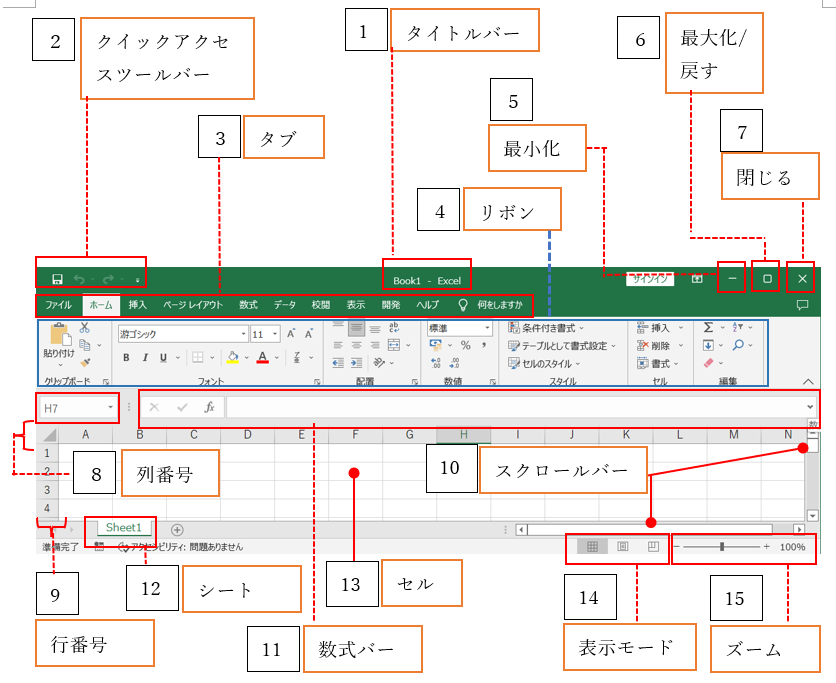
- 画面左上の「ファイル」タブをクリックし、最下部の「オプション」を選択。
- 左側メニューから「詳細設定」を開く。
- 下にスクロールし、「次のシートで作業するときの表示設定」セクションを見つける。
- 「ゼロ値のセルにゼロを表示する」のチェックを外す。
- 「OK」をクリックして設定を保存する。
この設定を行うと、対象シート上の数値「0」がすべて非表示(見た目上の空白)になります。ただし、この設定はワークシート単位で保存されるため、同一ブック内の別シートや新規作成したシートには自動適用されません。また、特定のセルだけは「0」と明示したい場合には向かない点に注意が必要です。
【実務の王道】セルの書式設定(表示形式)でスマートに隠す
帳票設計の現場で最も利用頻度が高く、安全なのがセルの書式設定(表示形式)を利用したゼロ非表示です。データの実体は数値「0」のまま維持されるため、合計(SUM)や平均(AVERAGE)などの関数計算を壊す心配がありません。
ユーザー定義書式の書き方
設定したいセル範囲を選択し、ショートカットキー「Ctrl + 1」を押して「セルの書式設定」ダイアログを開きます。「表示形式」タブの「ユーザー定義」を選択し、「種類」の欄に以下のコードを入力します。
代表的な書式コードのパターン:
#,##0;-#,##0;""(カンマ区切りを適用し、ゼロの場合は非表示)0;-0;""(カンマなしの数値で、ゼロの場合は非表示)#,##0円;-#,##0円;""(単位の「円」を付けつつ、ゼロの場合は非表示)
Excelの表示形式は「正の数の書式 ; 負の数の書式 ; ゼロの書式 ; 文字列の書式」というセミコロン区切りの構造になっています。3番目のセクション(ゼロの書式)に何も指定しない(あるいは""とする)ことで、ゼロのときだけ画面上に何も表示させない制御が実現します。

【関数・集計】IF関数での空白処理とピボットテーブルの裏技
計算結果がゼロになる場合に、数式側であらかじめ空白を出力させたいケースもあります。また、大量データを集計するピボットテーブル特有の空白処理も押さえておきましょう。
IF関数で計算結果のゼロを消す
数式による計算結果が「0」になるとき、空文字("")を返すように組む方法です。
=IF(A2-B2=0, "", A2-B2)
この方法は直感的で分かりやすい反面、注意点があります。出力されたセルは「文字列としての空白」になるため、そのセルを別の数式で「+」や「-」などの算術演算子で参照すると#VALUE!エラーが発生します。後続のセルで再計算を行う場合は、前述の「ユーザー定義書式」を採用するのが鉄則です。
ピボットテーブルで空白セルやゼロを表示しない設定
ピボットテーブルでは、データが存在しないセルに「(空白)」や意図しないゼロが表示されることがあります。これをスマートに整えるには以下の手順を踏みます。
- ピボットテーブル内の任意のセルを右クリックし、「ピボットテーブル オプション」を選択。
- 「レイアウトと書式」タブを開く。
- 「書式」セクションにある「空白セルに表示する値」にチェックを入れ、入力欄を空欄にする(または特定の文字列を指定する)。
【実態検証】なぜ消えない?ゼロが残る原因と現場の落とし穴
「設定手順通りにやったはずなのに、どうしてもゼロが消えない」という相談は、企業の情シス部門やヘルプデスクにも頻繁に寄せられます。その大半は、以下の3つの落とし穴に起因しています。
1. 「文字列のゼロ」が混入している
外部システムからCSV出力したデータや、Webからコピー&ペーストした表では、数値ではなく「文字列としての0」が格納されているケースが多発します。表示形式やオプションの「ゼロ値の非表示」は数値データのみを対象とするため、文字列の「0」には一切効果がありません。
【解決策】:セルを選択し、エラーインジケーター(黄色いひし形マーク)から「数値に変換する」を実行するか、VALUE関数を用いて数値化してください。
2. 条件付き書式のルールが上書きされている
既存のテンプレートや引き継いだシートにおいて、条件付き書式で「文字色を黒にする」などのルールが優先設定されていると、ユーザー定義書式の設定が上書きされて機能しない場合があります。
【解決策】:「ホーム」タブ >「条件付き書式」>「ルールの管理」を開き、競合している書式ルールがないか確認・整理します。
3. 微小な端数(0.0001など)が存在している
端数処理を行っていない割り算や小数の計算結果が「0.00001」などの極小値になっている場合、画面上は「0」に見えても完全なゼロではないため、ゼロ非表示ルールが適用されません。
【解決策】:計算式にROUND関数やINT関数を組み込み、確実に「0」へ丸める処理を行ってください。
【比較と応用】スプレッドシートや印刷設定でのゼロ非表示対策
クラウド環境の普及に伴い、Googleスプレッドシートとの併用や、紙・PDFへの印刷出力時の見栄え管理も重要な実務要件となっています。
Googleスプレッドシートでのゼロ非表示
Googleスプレッドシートには、Excelのような「オプション全体でのゼロ値非表示」機能は存在しません。そのため、スプレッドシートで同様の表現を行う場合は、「表示形式」>「数字」>「カスタム数値形式」から、Excelと同じく#,##0;-#,##0;""を指定するのが標準的な解決策となります。
印刷時だけゼロを出さないテクニック
作業中は入力漏れを防ぐためにゼロを確認したいが、クライアント提出用の印刷(またはPDF化)時だけはゼロを消したいというケースがあります。この場合、印刷用の出力シートを別タブで作成し、元の入力シートを参照するセルにユーザー定義書式#,##0;-#,##0;""をあらかじめ適用しておく手法が最も安全かつ現場でのミスを防げます。
【プロの結論】業務効率を高める手法選びと運用の判断基準
エクセルのゼロ非表示設定は、「データの加工フェーズ」と「提出・閲覧フェーズ」を明確に区別することが成功の秘訣です。
- おすすめできる運用:「ユーザー定義書式」を活用し、データ実体を保持したまま見た目だけをコントロールする設計。後からの再集計やマクロ処理でもトラブルが起きません。
- 避けるべきNG運用:安易に「文字色を白にして見えなくする」手法や、再計算が連鎖する表での「IF関数による空文字化」。背景色を変更した際に隠したゼロが浮き出たり、合計式がエラーを起こす最大の温床となります。
【エクセル ゼロ 表示 しない】に関するよくある質問(FAQ)
Q1:セルの書式設定でゼロを非表示にしたら、SUM関数の合計結果も狂ってしまいますか?
A1:合計結果は狂いません。セルの書式設定(表示形式)は「画面上の見え方」を変えているだけなので、内部的には「0」という数値がそのまま残っています。SUM関数やAVERAGE関数などの集計処理は通常通り正常に機能します。
Q2:特定の1列だけゼロを表示させないようにするにはどうすればいいですか?
A2:対象の列全体を選択した状態で「Ctrl + 1」を押し、「セルの書式設定」の「ユーザー定義」で#,##0;-#,##0;""を設定してください。シート全体のオプションを変更することなく、指定した列のみゼロを非表示にできます。
Q3:IF関数でゼロを空白("")にしたら、隣のセルで足し算したときに#VALUE!が出ました。なぜですか?
A3:IF関数で出力した""は「長さゼロの文字列」として扱われるため、算術演算子(+)で計算しようとするとエラーになります。この場合は、数式をSUM(セル1, セル2)の形に変更するか、数式での空白化をやめて「セルの書式設定」による非表示に切り替えてください。
Q4:Mac版のExcelでも同じ手順でゼロを非表示にできますか?
A4:同様に設定可能です。シート全体の設定は、上部メニューの「Excel」>「環境設定」>「表示」にある「ゼロ値」のチェックを外します。表示形式の設定(Cmd + 1)やIF関数の記述ルールはWindows版と完全に同一です。
まとめ:業務シーンに応じた最適なゼロ非表示で美しい帳票を作ろう
Excelでゼロを非表示にするアプローチは、目的や表の構造によって最適な選択肢が分かれます。帳票全体の体裁を一括で整えたいときは「詳細設定のオプション」、特定の列や項目だけをスマートに隠したいときは「ユーザー定義の表示形式」、そして集計時の例外処理には「ピボットテーブルの設定」と使い分けるのが最も効率的です。
「ゼロが消えない」という問題に直面した際は、まずデータのデータ型(数値か文字列か)と条件付き書式の干渉を疑ってみてください。適切な手法を選択し、見やすく計算ミスのない洗練されたビジネス文書を作成しましょう。 (出典: エクセル ゼロ 表示 しない(Yahoo!ニュース))
SEOライティングとマーケティング戦略の専門家。分かりやすい解説記事で定評があります。
