エクセルの枠を作る完全ガイド!綺麗な罫線とショートカット術
業務資料やデータ集計において、見やすく整った表を作成するために欠かせないのが「枠線(罫線)」の設定です。しかし、マウスで毎回リボンメニューを開いて枠線を設定したり、印刷時に線が消えてしまったりと、些細な操作で作業が滞ってしまうケースは後を絶ちません。
本記事では、マウス操作による直感的な引き方から、キーボードだけで一瞬で外枠・格子を囲むショートカット、さらにはプロ仕様の洗練された枠線デザインのコツまで網羅して解説します。トラブルが多発する「印刷時に枠線が消える原因」も徹底究明し、作業効率を劇的に高める実践ノウハウをお届けします。
📌 【この記事の重要ポイントまとめ】
- 要点1:基本的な外枠・格子罫線の一括作成はリボンだけでなく、ショートカットキー(Ctrl + Shift + &)を活用することで作業時間を大幅に短縮可能。
- 要点2:印刷時に枠線が消えるトラブルの大半は、セルの塗りつぶし(白色設定)やページ設定の「簡易印刷」オプションが原因。
- 要点3:黒色の太い格子罫線は視認性を下げるため、濃淡グレーの使い分けや横線主体のミニマルデザインが近年の標準。
【基本操作】エクセルの罫線の引き方と太枠・格子の一括作成
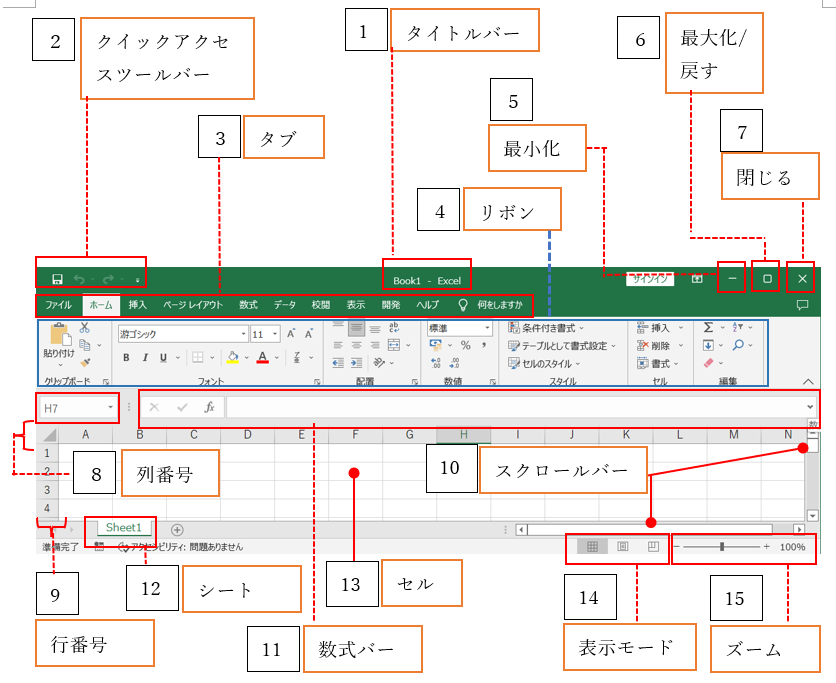
エクセルでセルに枠線(罫線)を引く最も標準的な方法は、ホームタブに配置されている罫線メニューの活用です。対象範囲を選択した状態で、リボンの「フォント」グループにある罫線アイコンをクリックすると、下罫線、外枠、太い外枠、格子など多様なパターンを選択できます。
データ全体に均一に枠を引く場合は「格子」、表の周囲だけを強調したい場合は「外枠」または「太い外枠」を選択するのが基本操作です。さらに、細かな線種や装飾をこだわりたい場面では、「セルの書式設定」ダイアログ(Ctrl + 1)を呼び出すことで、思い通りの枠線レイアウトを作成できます。
セルの書式設定内にある「罫線」タブでは、以下の詳細なカスタマイズが可能です。
- 線のスタイルの選択:標準の実線のほか、点線枠、破線、二重線などを自由に選択可能。合計行の上には細線、下には二重線を引くのが経理・集計資料の鉄則。
- 枠線の色変更:標準の黒色(自動)から、チャコールグレーやネイビーなど視覚的負荷の少ないカラーへ変更。
- 適用箇所の個別指定:プレビュー画面の枠線ボタンをクリックし、外枠・内枠・斜線などをミリ単位で制御。
【時短テク】エクセルの枠線を一瞬で引くショートカット一覧
毎日のルーティンワークにおいて、セル選択のたびにマウスへ手を伸ばす動作は大きなタイムロスを生み出します。キーボードショートカットを体得することで、枠線の作成および削除にかかる時間を数分の一に圧縮できます。
| 操作内容 | 推奨ショートカットキー | 操作手順と特徴 | 編集部の評価・実用度 |
|---|---|---|---|
| 外枠を一括で作成 | Ctrl + Shift + &(または ^) | 選択範囲の外周に標準の罫線を瞬時に引く。 | ⭐⭐⭐⭐⭐(頻度最多) |
| 枠線(罫線)を一括削除 | Ctrl + Shift + _(アンダーバー) | 選択範囲内のすべての罫線を一括でクリア。 | ⭐⭐⭐⭐⭐(修正時に必須) |
| 格子罫線を一括作成 | Alt → H → B → A(順番に入力) | リボンのアクセスキーを利用し、縦横すべてに線を引く。 | ⭐⭐⭐⭐☆(データ表作成) |
| 太枠を作成 | Alt → H → B → T(順番に入力) | 選択範囲の外周に太い実線を引いて強調する。 | ⭐⭐⭐⭐☆(見出し・区切り用) |
| 詳細な書式設定を開く | Ctrl + 1 | 罫線タブから色・二重線・点線を自由に設定。 | ⭐⭐⭐⭐⭐(仕上げの定番) |
特に「Ctrl + Shift + &」(外枠作成)と「Ctrl + Shift + _」(枠線消去)のペアは、慣れるとマウス操作の数倍のスピードで表の編集が可能になります。
【トラブル解決】枠線が表示されない・印刷されない理由と対処法
「画面上では見えているのに印刷すると枠線が出ない」「そもそも編集画面のグリッド線が消えてしまった」というトラブルは、企業のオフィス現場で最も多く寄せられる相談の一つです。原因の多くは、設定のバッティングやExcelの仕様に対する誤解に起因しています。
主な原因と具体的な解決手順は以下の通りです。
- 原因1:セルの「塗りつぶし(白)」が適用されている
画面上の薄いグレーの枠線(目盛線)は、セルに「白」の塗りつぶしが設定されていると見えなくなります。「塗りつぶしなし」に戻すことで本来の目盛線が復元されます。 - 原因2:印刷設定で「枠線」のチェックが外れている
「ページレイアウト」タブにある「シートのオプション」項目で、「枠線」の「印刷」チェックボックスがオフになっている場合、手動で罫線を引いていないセルの目盛線は印刷されません。 - 原因3:ページ設定が「簡易印刷」になっている
「ページ設定」ダイアログの「シート」タブで「簡易印刷」にチェックが入っていると、印刷速度優先のため罫線や装飾が強制的に省略されます。このチェックを解除してください。 - 原因4:極細線や点線がプリンター解像度に埋もれている
薄いグレーや極細の点線は、プリンターのインク濃度や解像度の設定によって飛んでしまうことがあります。実務印刷時は「線の太さを1段階上げる」か「濃いグレー(#595959程度)」を選ぶと綺麗に出力されます。

【実態検証】ビジネス現場で評価が分かれる「枠線デザイン」のリアル
社内アンケートやSNS上の実務者の声を集約すると、いわゆる「全部黒色の格子罫線」で作られた資料に対するフィードバックには明確な傾向が見られます。
「縦も横も真っ黒な格子線で埋め尽くされた表は、数字よりも線が目に入ってしまい、内容の把握に余計な認知的負荷がかかる」という指摘が多数を占めています。特に管理職や意思決定層からは、「不要な縦線を削り、重要な集計行だけを二重線で締めた表のほうが、圧倒的に短時間で数値を読み取れる」という声が上がっています。
見た目の美しさだけでなく、情報伝達スピードを最大化するための「引き算のデザイン」が現代のビジネスドキュメントにおいて強く求められています。
【脱ダサ見え】プロが教えるエクセル枠線デザインのコツと配色ルール
誰が見ても一瞬で構造が理解できるプロ品質の表に仕上げるには、いくつかの明確なデザインルールが存在します。
- 1. 縦の罫線は最小限にする:
人間は左から右へテキストや数値を流し読みします。縦線を過剰に入れると視線移動が阻害されるため、列間の区切りはセル内の余白(インデント)で表現し、縦罫線は原則引かないのが基本です。 - 2. 枠線のカラーは「黒」ではなく「濃淡グレー」を採用:
真っ黒(#000000)の線はコントラストが強すぎます。外枠や見出し下の仕切りには濃いグレー(#7F7F7F)、データ行の区切りには薄いグレー(#D9D9D9)を適用することで、文字情報が際立ちます。 - 3. 合計行・最終行には「二重線」で区切りをつける:
データの終了と集計結果を示す行には、上部に細線、下部に二重下線を配置します。これにより、表全体の終端が視覚的に明確になります。
【プロの結論】見やすい表作成に向いている設定・避けるべき悪手
資料作成において推奨される手法と、避けるべき悪手の条件を以下に整理します。
- 推奨される設定:
- 見出し行の下に太線または濃いめのグレー線を配置
- データ行の区切りには薄いグレーの点線または極細実線を採用
- 表の最下部に合計を示す二重線を適用
- 避けるべき悪手(NG例):
- 全セルに対して黒の太い格子線を引く(圧迫感が生じる)
- 斜め罫線を多用して見出しを複雑化させる(データ管理・数式運用の観点からも非推奨)
- 原色(赤や黄色など)の枠線を多用する(視認性が極端に悪化)
【エクセル 枠 を 作る】に関するよくある質問(FAQ)
Q1:セルの枠線を引かずに、画面の目盛線だけを非表示にすることはできますか?
A1:可能です。「表示」タブにある「表示」グループ内の「目盛線」のチェックを外すことで、シート全体の薄いグリッド線を一括で非表示にできます。プレゼン用資料やダッシュボード画面を作成する際に非常に効果的です。
Q2:作成済みの表の枠線を一発で綺麗に整えるにはテーブル機能が使えますか?
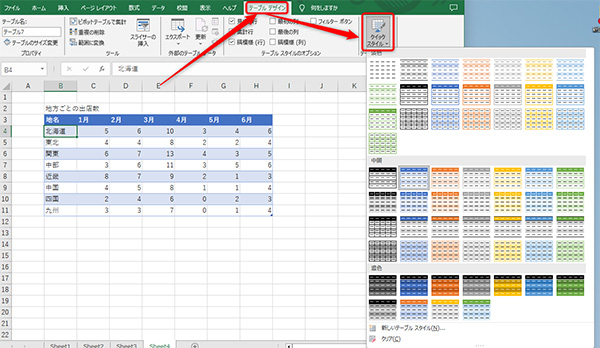
A2:はい。データ範囲を選択して「Ctrl + T」を押すことで、テーブル形式に一括変換できます。洗練された枠線と縞模様(1行おきの色分け)が自動適用され、罫線を手動で細かく設定する手間を大幅に省くことができます。
Q3:特定のセルだけ枠線を斜めに引きたい場合はどうすればよいですか?
A3:対象のセルを選択して「Ctrl + 1」を押し、「セルの書式設定」の「罫線」タブを開きます。プレビュー枠の左下および右下に配置されている「斜め線アイコン」をクリックすることで、右上から左下、または左上から右下への斜線を作成できます。
まとめ:枠線の引き方をマスターして作業時間と資料の質を劇的に変える
エクセルの枠線作成は、単なる見た目の装飾ではなく、数値データの正確な理解と意思決定を促すための重要なインターフェース設計です。
日々の入力業務ではショートカットキー(Ctrl + Shift + & / Ctrl + Shift + _)を指先に馴染ませてスピードを高め、提出用資料ではグレーを基調としたミニマルな罫線設計を意識するだけで、業務効率とアウトプットの評価は格段に向上します。ぜひ本記事で紹介したテクニックを取り入れ、日々の業務改善に役立ててください。 (出典: エクセル 枠 を 作る(Yahoo!ニュース))
情報を整理して届けることが得意なWebディレクター。ユーザー視点に立った記事作成を目指しています。
