時計の秒数が消えた理由と復活手順!スマホ・PC別設定完全ガイド
チケットの先着販売やオンライン抽選、限定スニーカーの発売日など、1秒の差が成否を分ける場面で「今すぐ正確な秒数を確認したい」と感じた経験を持つ人は多いのではないでしょうか。しかし、手元のスマートフォンやパソコンを見ると、いつの間にか時・分しか表示されておらず、戸惑った声がSNSでも頻繁に上がっています。
かつては当たり前のように目にしていた秒針やデジタル秒数が、なぜ主要なOSで標準非表示へと変更されたのか。本稿では、OS開発の裏側にある技術的背景を紐解くとともに、Windows11やiPhone、Android、Apple Watchなどで秒数表示を復活させる具体的な設定手順や、正確な時刻同期の方法を網羅して解説します。
📌 【この記事の重要ポイントまとめ】
- 要点1:OSが秒数を非表示にした主因は、毎秒の描画更新に伴うCPU負荷とバッテリー消費を最小限に抑える省電力化設計にある。
- 要点2:Windows11はタスクバー設定からワンクリックで秒数表示が可能であり、iPhoneやAndroidもウィジェットや専用アプリで即座に秒単位の確認ができる。
- 要点3:争奪戦やビジネスの定時処理にはNICT(情報通信研究機構)の日本標準時(JST)や117時報を活用し、ハードウェアのズレは電波同期で防ぐのが鉄則。
【真相解明】なぜ時計の秒数表示はデフォルトで非表示になったのか?
「以前のパソコンやガラケーでは見えていた秒数が、最近のスマホやPCでは見当たらない」という疑問の背景には、近年のハードウェアおよびOS開発における明確な設計思想が存在します。
最大の時計の秒数非表示の理由は、プロセッサの省電力制御(スリープステート)の維持にあります。画面上の時計が「分」刻みの表示であれば、描画処理を行うグラフィックパイプラインとCPUは60秒に1度起動するだけで済みます。しかし、秒数を常時更新する場合、システムは1秒ごとにアクティブ状態へ復帰しなければならず、プロセッサが最も深い省電力スリープに入るのを妨げてしまいます。
OS開発エンジニアの技術報告や各種パフォーマンステストによると、秒数を常時再描画し続けるだけで、ノートPCやスマートフォンのアイドル時における消費電力が数パーセント増加することが実証されています。近年のデバイスは高精細ディスプレイと大容量バッテリーを搭載しているものの、メーカー側は日常の一般的な用途においてバッテリー駆動時間を1分でも延ばすため、秒数表示をあらかじめ無効化する初期設定を採用しているのが実情です。
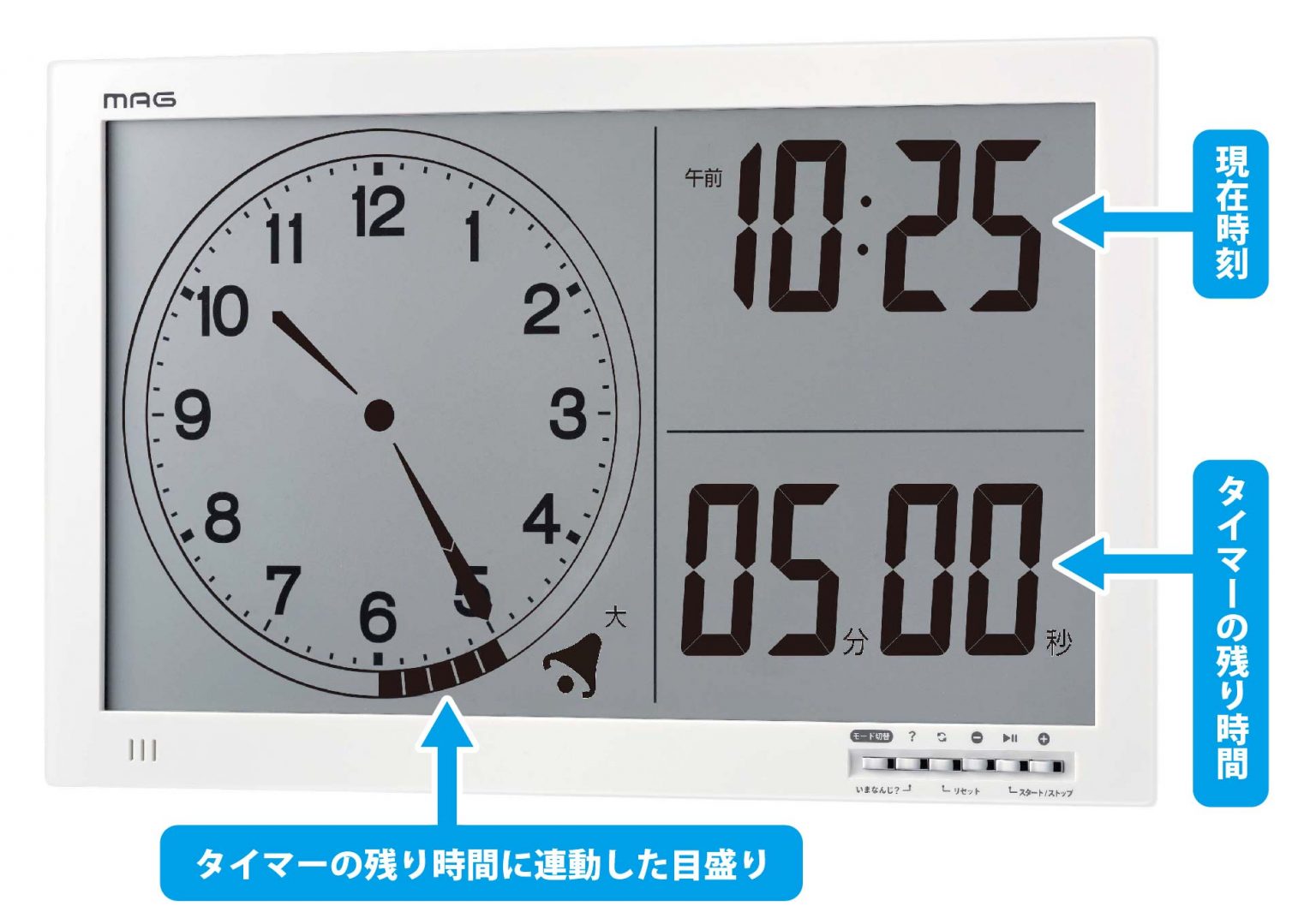
【デバイス別】時計の秒数出し方と2026年最新の設定手順
日常利用では「分」表示で十分であっても、特定業務やタイムセールの現場では秒単位の把握が不可欠です。各主要デバイスにおける時計の秒数出し方・設定手順は以下の通りです。
1. Windows11 タスクバー 時計 秒数表示
Windows11では、かつての大型アップデート以降、設定画面から直接タスクバーの時計に秒を追加できるようになりました。
設定手順:
①「スタート」ボタンをクリックし、「設定」(歯車アイコン)を開く。
② 左メニューの「個人用設定」を選択し、「タスクバー」をクリック。
③ 下部にある「タスクバーの動作」を展開する。
④「システムトレイの時計に秒を表示する(電力消費が増加します)」にチェックを入れる。
※これにより、タスクバー右下の時刻が「12:34:56」のようにリアルタイム表示されます。
2. iPhone ロック画面 時計 秒数
iOSでは、標準のロック画面中央に大きく表示されるメイン時計に秒数を恒久表示させるトグルスイッチは用意されていません。しかし、以下の方法で瞬時に秒単位の把握が可能です。
確認・設定手順:
・標準「時計」アプリアイコン:ホーム画面にある純正「時計」アイコンは、実はリアルタイムで赤い秒針が動くアナログ時計になっています。
・ロック画面ウィジェット:ロック画面のカスタマイズ画面で「時計」ウィジェット(デジタルまたはアナログ)を追加することで、秒針の動きや世界時計形式での秒確認が可能です。
・コントロールセンター連動:画面右上からスワイプダウンしてコントロールセンターを開き、「ストップウォッチ」や「タイマー」アイコンから即座に秒単位の計測へ移行できます。
3. Android 時計 ウィジェット 秒表示
Android端末では、ホーム画面の空きスペースを長押しし、「ウィジェット」メニューから純正の「時計」を選択。「デジタル時計」または「アナログ時計」を配置することで、端末やOSバージョンに応じて秒針のリアルタイム動作が確認できます。より高精度なデジタル秒数を常時確認したい場合は、Google Playストアで高評価を得ている無料の秒表示対応ウィジェットアプリを導入するのが確実です。
4. Apple Watch 時計 秒数盤面 カスタマイズ
Apple Watchでは、文字盤(ウォッチフェイス)の選択とカスタマイズ次第で、極めて高精度な秒表示が可能です。「インフォグラフ」や「モジュラー」、「アクティビティ・デジタル」などの文字盤を選択し、コンプリケーション設定で秒単位のデジタル表示やクロノグラフ秒針を配置することで、手首を傾けるだけで正確な秒を視認できます。
【徹底比較】デバイス・時計方式ごとの精度と秒数表示機能まとめ
時刻を確認する手段はデジタルデバイスだけではありません。電波時計や機械式時計、Webベースのサービスなど、それぞれ秒単位の精度と特徴が異なります。以下の比較表で特性を整理しました。
| デバイス / 方式 | 秒数表示の可否・精度 | 一般的な基準・同期方法 | 編集部の見解・評価 |
|---|---|---|---|
| Windows11 / Mac | 設定変更で常時表示可能(高精度) | NTPサーバー経由で自動同期(誤差1秒未満) | デスクワークや先着申込作業において最も実用性が高い。 |
| スマートフォン(iOS / Android) | ウィジェットやアプリで表示(高精度) | 携帯キャリア基地局 / GPS(誤差0.1秒以内) | 常時表示は電池持ちに直結するため、必要な時のみ活用が推奨。 |
| Web時計(JST共有サイト) | ブラウザ上でリアルタイム秒表示 | NICT(日本標準時)直接通信 | チケット購入時など、画面横に並べて置く監視用として最適。 |
| 電波式クォーツ時計 | 秒針にて常時表示(極めて高い) | 標準電波(JJY)1日数回受信(10万年に1秒の誤差) | 衝撃や磁気で針ズレが起きる場合があるため、定期確認が必要。 |
| 機械式腕時計(自動巻/手巻) | 連続運針(日差が生じる) | ゼンマイ駆動(日差 -10秒〜+20秒程度が一般的) | 秒単位の厳密さより趣味性を重視。定期的な手動時刻合わせが前提。 |
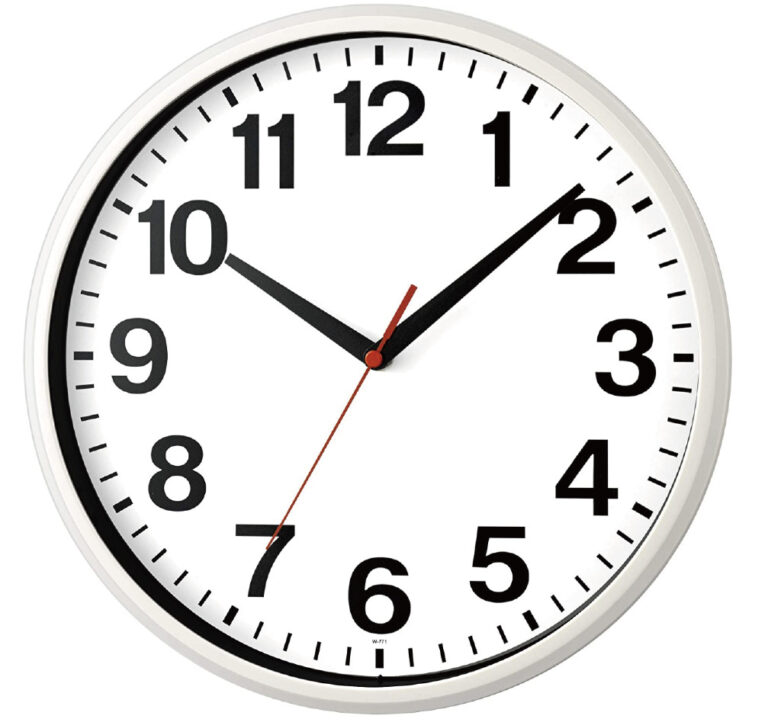
【実態検証】チケット争奪や限定品購入で「1秒」を争うユーザーの現場リアル
オンラインコミュニティやSNS上では、人気アーティストのドームツアーチケット先着販売や、限定モデルのガジェット発売日になると「時報を聞きながらクリックしたのに買えなかった」「手元の時計と販売サイトの切り替わりがズレていた」という悔恨の声が絶えません。
ユーザーが陥りやすい最大の落とし穴は、「手元のPC時計が正確な日本標準時(JST)と同期していないこと」です。WindowsやMacの内部時計はNTPサーバーと定期的に通信していますが、同期間隔のタイミングやネットワーク遅延により、数秒程度のタイムラグが生じているケースが珍しくありません。
ネットの先着購入で勝率を上げているヘビーユーザーの現場では、以下の対策が共通のセオリーとなっています。
・Web時計 リアルタイム 秒数表示の併用:NICT(情報通信研究機構)の公開サーバーと直結したWeb時刻表示ページをブラウザのサブウィンドウで開いておく。
・時報 117 正確な秒数 確認:電話の「117」時報サービスをスピーカーフォンで流し、音声カウントダウンを聞きながら待機する。
・時計 秒数 カウントダウン タイマーの活用:発売開始時刻(例:午前10時00分00秒)に向け、ミリ秒単位でカウントダウンする専用タイマーツールを併用する。
【機械式・電波時計の落とし穴】秒針のズレや日差の許容範囲を正しく知る
デジタル機器だけでなく、実物の腕時計や壁掛け時計における秒のズレに関しても知っておくべき技術的知識があります。
電波時計の秒針ズレの直し方
「電波を受信しているはずなのに、秒針が数秒ズレている」という現象の多くは、電波の受信失敗ではなく「基準位置の物理的ズレ」に起因します。落下による衝撃や、スマートフォンケースのマグネットによる強い磁気(磁気帯び)によって、内部のステップモーターとギアが狂ってしまうためです。
この場合、取扱説明書に記載されている「基準位置合わせモード(強制リセット)」を実行し、すべての針を12時00分00秒の基準位置に手動で整えてから再受信を行うことで、正確な秒針動作を取り戻すことができます。
機械式時計の日差・秒数許容範囲
高級機械式時計を愛用する際、秒単位の進みや遅れを気にするユーザーは少なくありません。スイスの公的クロノメーター規格(COSC)では日差「-4秒〜+6秒」が高精度の証とされていますが、一般的な実用機械式時計の日差許容範囲は概ね-10秒〜+20秒程度です。機械式時計において秒単位のズレは構造上の個性であり、秒針を完全に静止させて時刻を合わせる「ハック機能(秒針規正装置)」を用いて定期的に修正を行うのが正しい付き合い方です。

【プロの結論】秒数表示を常時オンにすべき人・あえて非表示にすべき人の判断基準
時計の秒数表示は、常にオンにしておくことが誰にとっても正解とは限りません。心理的負担やバッテリー消費の観点から、明確に向き不向きが存在します。
秒数表示を常時オンにすべき人:
・先着順のチケット購入、限定商品のオンライン決済を頻繁に行う人
・電車の乗り換えを1分1秒単位で正確に管理したい通勤・外回りワーカー
・サーバー監視やシステム移行作業など、定時実行のログ管理に携わるエンジニア
・電源(ACアダプタ)に常時接続して使用しているデスクトップPCユーザー
あえて非表示(標準設定)のままにすべき人:
・ノートPCやスマートフォンをバッテリー駆動で長時間持ち歩く人
・画面の端で常にチクタク動く秒数表示が視界に入ると、集中力が削がれる人
・「時間に追われている」という心理的焦燥感(タイムプレッシャー)を軽減し、作業に没頭したいクリエイターや執筆者
目的に応じて「通常時は非表示で作業に集中し、勝負のタイミングだけ秒数表示やWeb時報を活用する」というメリハリのある運用こそが、最も合理的と言えます。
【時計 秒 数】に関するよくある質問(FAQ)
Q1:Windows11のタスクバーで秒数を表示させると、バッテリーはどのくらい減りますか?
A1:Microsoftの公式見解でも電力消費の増加が明記されています。一般的なオフィスワークにおいて極端に電池が切れるわけではありませんが、ノートPCのバッテリー駆動時間が約2〜5%程度短縮される可能性があります。持ち運んで長時間作業する場合はオフ、自宅やオフィスで給電しながら使う場合はオンにする使い分けが有効です。
Q2:iPhoneの時計が数秒ズレている気がします。秒単位で正確に直す方法はありますか?
A2:iPhoneは「設定」>「一般」>「日付と時刻」で「自動設定」をオンにすることで、基地局およびGPSから正確な時刻を取得します。もし数秒のズレを感じる場合は、一度「自動設定」をオフにしてから再度オンにし直すか、端末を再起動することで最新の日本標準時に強制再同期されます。
Q3:時報「117」の電話料金は無料ですか?携帯電話からもかけられますか?
A3:NTTが提供する時報「117」は、固定電話・携帯電話のいずれからも通話可能です。ただし通話料は無料ではなく、ご契約プランに応じた通常の通話料(例:30秒あたり約22円など)が発生します。かけ放題プランの対象外となる場合もあるため、短時間での確認か、無料のWeb時刻同期サイト(NICT等)の利用がおすすめです。
まとめ:正確な秒数管理でデジタル時代の時間主導権を握る
時計の秒数表示が近年のOSで姿を消した背景には、過度なリソース消費を防ぎ、バッテリー持続時間を最大化するというハードウェア上の合理的な理由がありました。
しかし、Windows11の設定変更やスマホのウィジェット活用、Web時計の併用など、正しい知識を持っていればいつでも必要な瞬間に秒単位の正確な時刻を手元に呼び戻すことができます。自身のワークスタイルや利用シーンに合わせて秒数表示を上手にコントロールし、1秒を制する快適なデジタル環境を整えてみてください。 (出典: 時計 秒 数(Yahoo!ニュース))
SEOライティングとマーケティング戦略の専門家。分かりやすい解説記事で定評があります。
