IPadのスクショ完全攻略!モデル別撮影法から裏技・保存先まで徹底解説
会議資料のクリッピングからWeb記事のアーカイブ、デザインの修正指示まで、日々のワークフローに欠かせないiPadのスクリーンショット機能。しかし、手元の端末にホームボタンがあるかないか、あるいはApple Pencilを使っているかどうかによって、操作手順や活用できるショートカットは大きく異なります。
「ボタンの同時押しがうまくいかず画面が消えてしまう」「Webページ全体を1枚の画像として縦長保存したいのにやり方がわからない」「なぜか撮影できない場面がある」といった現場の声も少なくありません。本稿では、主要モデル別の撮影手順から、作業効率を劇的に引き上げる裏技、トラブル時の原因究明と対処法までを論理的かつ網羅的に解き明かします。
📌 【この記事の重要ポイントまとめ】
- 要点1:ホームボタンの有無によって物理ボタンの同時押し手順が異なるため、所有モデルの構造理解が必須。
- 要点2:Apple Pencilの画面隅スワイプやAssistiveTouch、フルページPDF保存を活用すれば作業効率が飛躍的に向上する。
- 要点3:「撮れない」主な原因はDRM(著作権保護)やボタンの入力ラグであり、適切な設定見直しで即座に解決できる。
【モデル別】iPadスクリーンショットの基本操作とボタン配置の違い
iPadシリーズのスクリーンショット撮影において、最初につまずきやすいのがホームボタンの有無による操作の違いです。ベゼルレスデザインが主流となったiPad ProやiPad Air、iPad mini、そして無印iPad(第10世代以降)では、従来の操作法が通用しません。
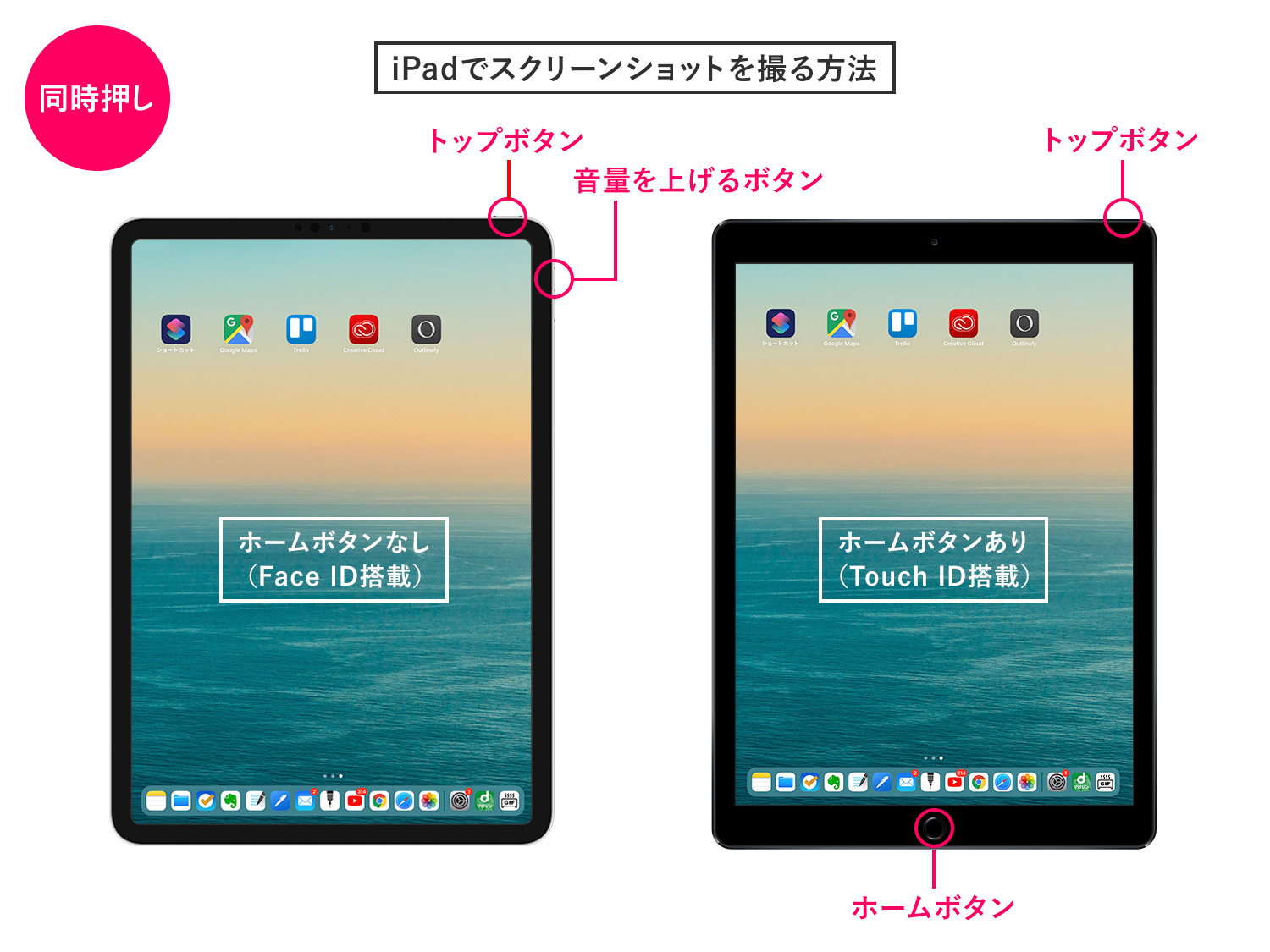
まず、iPad スクショ ホームボタンなしモデル(Face ID搭載機およびトップボタンにTouch IDを内蔵した全画面モデル)の場合、「トップボタン(電源ボタン)」と「いずれか片方の音量調節ボタン」を同時に押して素早く離すのが正しい手順です。長押しを続けると電源オフや緊急SOSの画面に遷移してしまうため、「カチッ」と同時に短く押す感覚がポイントとなります。
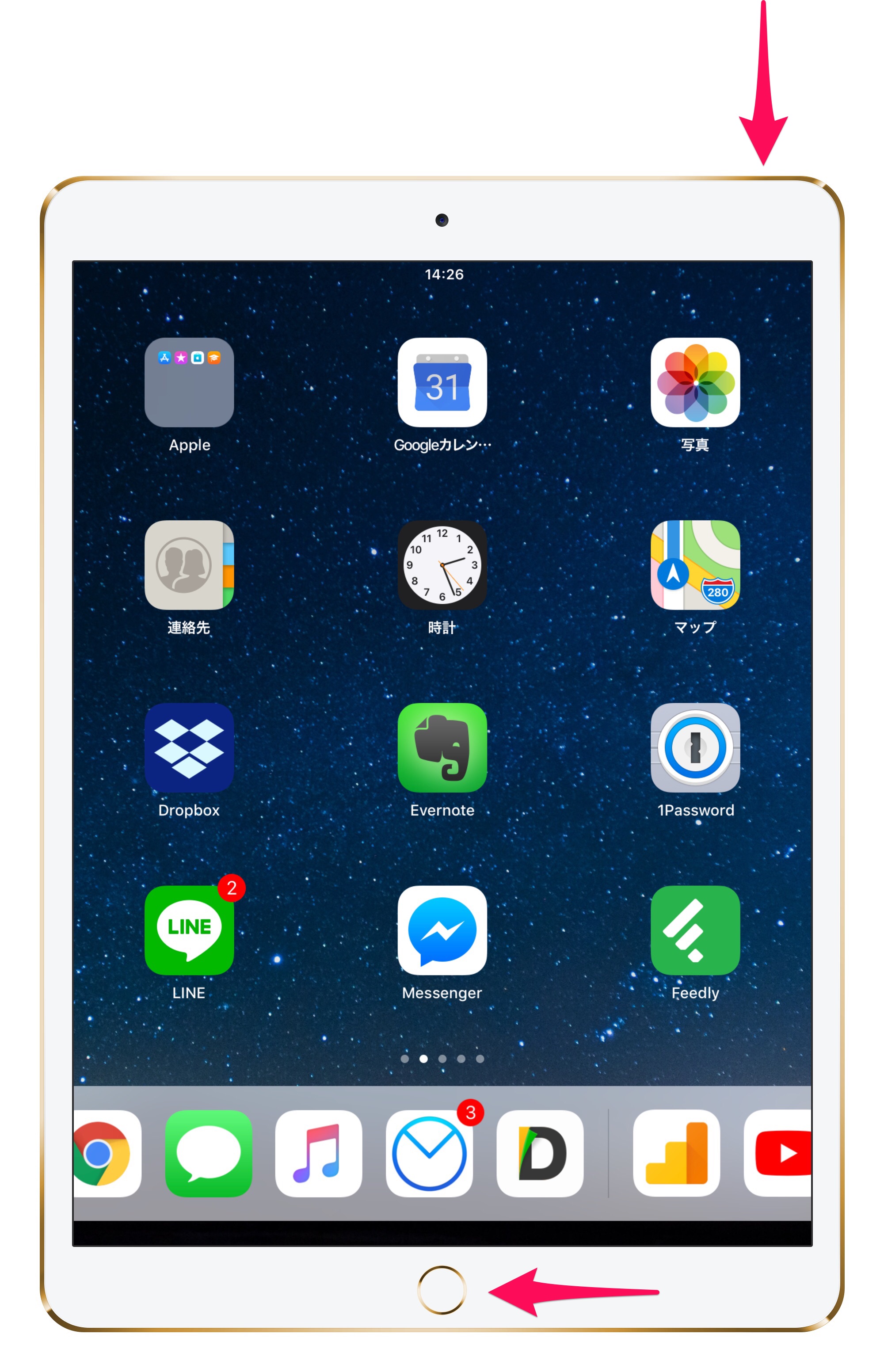
一方、iPad スクショ ホームボタンありモデル(iPad 第9世代以前やクラシックデザインの旧型機)では、「トップボタン(上部電源ボタン)」と「ホームボタン」を同時に押して離すことで撮影が完了します。どちらの方式でも、成功すると画面が一瞬白くフラッシュし、撮影されたサムネイルが画面左下に小さく表示されます。
作業効率が激変する裏技|Apple Pencil連携とAssistiveTouch活用法
物理ボタンの同時押しは、大画面のiPad Proや両手でしっかりホールドしづらいシーンでは押し間違いの原因になりがちです。現場のクリエイターやビジネスパーソンから圧倒的な支持を集めているのが、ジェスチャーやアクセシビリティ機能を駆使した拡張操作です。
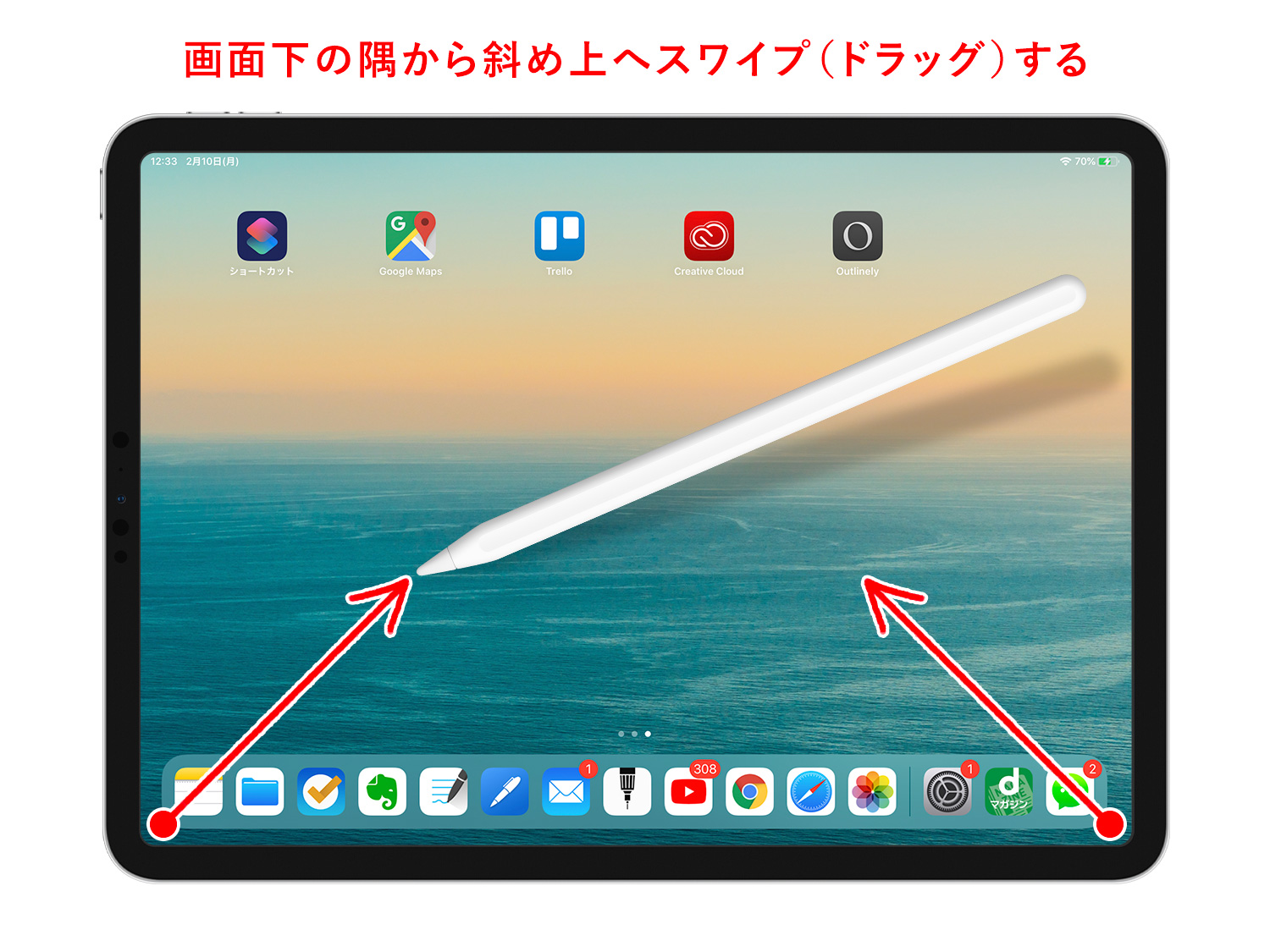
筆記や作画を頻繁に行うユーザーに不可欠なのが、iPad スクリーンショット Apple Pencilの連動技です。画面の「左下隅」または「右下隅」から中央に向かってペン先で斜めにスワイプするだけで、一瞬でキャプチャが実行され、そのまま注釈モードへ移行します。ペンを持ち替えることなくiPad スクショ トリミング 範囲指定や手書きメモの書き込みを行えるため、校正作業のスピードが倍増します。
また、ボタンに一切触れず画面タップだけで完結させたい場合は、iPad スクショ AssistiveTouch 設定が有効です。「設定」>「アクセシビリティ」>「タッチ」>「AssistiveTouch」をオンにし、カスタムアクションの「ダブルタップ」や「長押し」に「スクリーンショット」を割り当てることで、画面上に浮遊する仮想ボタンをワンタップするだけで撮影が可能になります。
WEBページ丸ごと保存!全画面スクロール撮影と保存先の確認手順
Webブラウザで長い記事やオンラインマニュアルを記録する際、画面に収まらない下部まで一度に保存したいケースは多々あります。Safariをはじめとする対応アプリでは、iPad スクショ 全画面 スクロール保存機能(フルページキャプチャ)が標準で備わっています。
通常の操作でスクリーンショットを撮った直後、画面左下に現れるサムネイルをタップすると編集プレビュー画面が開きます。画面上部に表示される切り替えタブで「スクリーン」から「フルページ」を選択するだけで、ページ最上部から最下部までの全領域が1枚のドキュメントとして展開されます。右側のスクロールバーで確認し、必要に応じて不要な部分をトリミングすることも可能です。
ここで多くのユーザーが迷うのが、iPad スクショ 保存先 どこという問題です。「フルページ」で保存した長画面キャプチャは画像(JPEG/PNG)ではなく「PDF形式」として処理されるため、写真アプリではなく「ファイル」アプリ内の指定フォルダ(iCloud Driveや「このiPad内」)に格納されます。通常の画面キャプチャは自動的に「写真」アプリ内の「スクリーンショット」アルバムに分類されるため、データ形式に応じた保存先の把握が不可欠です。
【比較一覧】iPadスクショ撮影方法・用途別機能マトリクス
| 撮影手法・機能 | 操作手順・トリガー | 保存形式と主要保存先 | 編集部の見解・適した利用シーン |
|---|---|---|---|
| 物理ボタン同時押し | トップボタン+音量ボタン(またはホーム) | PNG / 写真アプリ | 全モデル共通の基本。手軽だが大型端末では持ち替えが必要。 |
| Apple Pencil スワイプ | 画面の隅(左右下部)から中央へ斜め引き上げ | PNG・PDF / 写真またはファイル | 最も直感的。手書き注釈や校正を頻繁に行うクリエイティブ用途に最適。 |
| AssistiveTouch | 画面上の仮想ボタンをタップ/ダブルタップ | PNG / 写真アプリ | 片手操作やスタンド設置時に絶大な威力を発揮。ボタンの消耗も防止。 |
| フルページ(スクロール) | 撮影後サムネイル >「フルページ」選択 | PDF / ファイルアプリ | Web記事や長文資料のアーカイブに必須。ページ分割なしで閲覧可能。 |
【実態検証】「スクショが撮れない・反応しない」トラブル原因と決定的な解決策
ネット上の相談掲示板やSNSでは、「急にスクリーンショットが撮れなくなった」「画面が真っ黒になって保存される」といったトラブル報告が後を絶ちません。iPad スクショ できない 対処法を探る際、まず疑うべきは端末の不具合ではなく、仕様上の制限や押し方の癖です。
撮影が失敗する最大の要因として挙げられるのが、有料動画配信サービスや電子書籍アプリによるDRM(デジタル著作権管理)制限です。Netflix、Amazonプライム・ビデオ、一部の電子書籍ビューアなどでは、著作権保護のため画面キャプチャを実行すると映像部分が自動的に黒塗りで出力されるか、撮影自体が無効化されます。これはハードウェアの故障ではなく、コンテンツ保護のための世界共通の仕様です。
物理的な要因としては、iPad mini スクショ 撮り方やiPad Pro スクリーンショット やり方における「ボタンの長押し時間」が関係しています。押し続ける時間が長すぎるとSiriが起動したり電源メニューが表示されたりするため、「同時にカチッと押し、1秒以内に指を離す」リズムを徹底してください。また、厚手の耐衝撃ケースを装着している場合、ボタンへの入力圧が偏って同時押しが成立していないケースも散見されます。
さらに、図書館や静かなオフィスでの利用時に気になるiPad スクショ 音を消す方法ですが、日本国内版のiPadはiPhoneと異なり、本体側面の音量ボタンで音量をゼロにするか、コントロールセンターで消音モード(ベルのマーク)をオンにするだけでシャッター音を完全に消すことができます。また、AirPodsなどのイヤホンを接続している状態であれば、周囲に音を響かせることなく撮影が可能です。
一般に知られていない盲点とネットの誤解
ネット上の情報では「スクリーンショットは画質が劣化する」「サードパーティ製アプリを入れないと長画面スクロールは撮れない」といった古い仕様に基づく解説が散見されます。しかし、iPadOS 2026年最新 スクショ機能の体系においては、Safari以外の主要ブラウザアプリでも標準のフルページ保存が広くサポートされており、外部アプリを導入する必要性はほぼなくなりました。
また、「スクリーンショットを撮ると相手に通知が届く」という噂についても、一般的なWebブラウジング、SNS(XやInstagramの通常投稿)、ZoomやGoogle Meetの画面共有においては通知される仕組みは存在しません(※一部のメッセージアプリの特定機能などを除く)。過度な不安を持つことなく、情報整理に役立てることができます。
【プロの結論】作業スタイル別おすすめのスクショ撮影法と使い分け基準
iPadのスクリーンショット機能を最大限に活かすためには、自分の利用スタイルに応じた「主軸の操作法」を決めておくことが合理的です。
Apple Pencil常用者・デザイナー・校正業務:
画面隅からのペンシルフリックを一択として設定してください。直後に注釈ツールが立ち上がるため、指示出しやアイデアスケッチのスピードが格段に向上します。
デスク設置派・キーボード(Magic Keyboard等)常用者:
外付けキーボードのショートカット「Command + Shift + 3(全画面)」または「Command + Shift + 4(撮影と同時に編集画面起動)」を活用するのが最短です。画面や側面に手を伸ばす動作を完全に省略できます。
タブレット手持ち派・スタンド閲覧派:
AssistiveTouchにスクリーンショットを割り当て、画面の片手親指が届く位置に配置するのがベストです。落下の危険を冒して重い本体の両端ボタンを挟み込む必要がなくなります。
【アイ パッド スクショ】に関するよくある質問(FAQ)
Q1:Webページをスクロール保存したいのに「フルページ」タブが表示されません。なぜですか?
A1:フルページキャプチャ機能は、Safariをはじめとする対応ブラウザや一部のApple純正アプリ(PagesやNumbersなど)で利用できます。非対応のサードパーティ製アプリやSNSアプリのタイムライン上では「スクリーン」のみが表示され、「フルページ」は選択できません。長画面を保存したいWebページは、一度Safariで開いてから撮影をお試しください。
Q2:Apple Pencilで画面の隅からスワイプしても反応しない場合の確認箇所は?
A2:「設定」>「Apple Pencil」>「ペンシルのジェスチャ」項目を確認してください。「左下隅のスワイプ」または「右下隅のスワイプ」の設定が「スクリーンショット」になっているか確認し、「オフ」や「クイックメモ」になっている場合は設定を変更してください。
Q3:撮影したスクショのファイルサイズが大きく、ストレージを圧迫しないか心配です。
A3:iPadのスクリーンショットは高解像度ディスプレイのドットバイドットで保存されるため、1枚あたり数MBの容量を消費します。一時的なメモとして撮影した画像は、編集画面左上のゴミ箱アイコンからその場で削除するか、共有メニューから送信後に「完了」>「スクリーンショットを削除」を選択することで、写真ライブラリに溜め込まずに運用できます。
まとめ:iPadスクショを極めてデジタルワークスペースを最適化する
iPadにおけるスクリーンショットは、単なる画面の複写にとどまらず、情報収集・手書き注釈・PDFアーカイブをスムーズにつなぐ強力なハブ機能です。所有しているモデルのボタン配置を正しく理解し、Apple PencilやAssistiveTouch、キーボードショートカットといった多様な入力手段を組み合わせることで、操作のストレスはゼロに近づきます。
保存形式(画像かPDFか)の違いを意識したフォルダ整理や、音量設定を活用したスマートな撮影マナーを身につけ、日々の学習やビジネスの現場でiPadのポテンシャルをフルに引き出してください。 (出典: アイ パッド スクショ(Yahoo!ニュース))
Webメディアの編集およびコンテンツ作成に従事。正確で質の高い情報発信を心掛けています。
