エクセル取り消し線はCtrl+5で一瞬!自動設定と最新時短術
ビジネス現場でタスク管理やデータ修正を行う際、誰もが一度は「エクセルのホームタブに取り消し線ボタンが見当たらない」という小さなストレスに直面した経験があるはずです。Wordには標準で配置されている取り消し線アイコンが、なぜかExcelの初期リボンには存在せず、わざわざ右クリックから深い階層を開いて設定しているオフィスワーカーは依然として少なくありません。
実のところ、エクセルの取り消し線は「Ctrl+5」という極めてシンプルなショートカットキーひとつで即座に引くことが可能です。さらに、チェックボックスと連動させて完了タスクに自動で線を引く高度な設定や、リボンへのボタン常時表示など、実務を劇的に高速化させるテクニックが数多く存在します。2026年のオフィスワークで絶対に押さえておくべき実践的な時短ノウハウを徹底解説します。
📌 【この記事の重要ポイントまとめ】
- 要点1:取り消し線は「Ctrl+5」(MacはCommand+Shift+X)で一瞬で適用・解除できる。
- 要点2:ToDo管理は「条件付き書式×チェックボックス」で自動連動させれば手動作業がゼロになる。
- 要点3:ボタン派は「クイックアクセスツールバー」に登録することで1クリック操作が可能になる。
【なぜ見当たらない?】リボンから消えた取り消し線ボタンの真相と「Ctrl+5」の衝撃
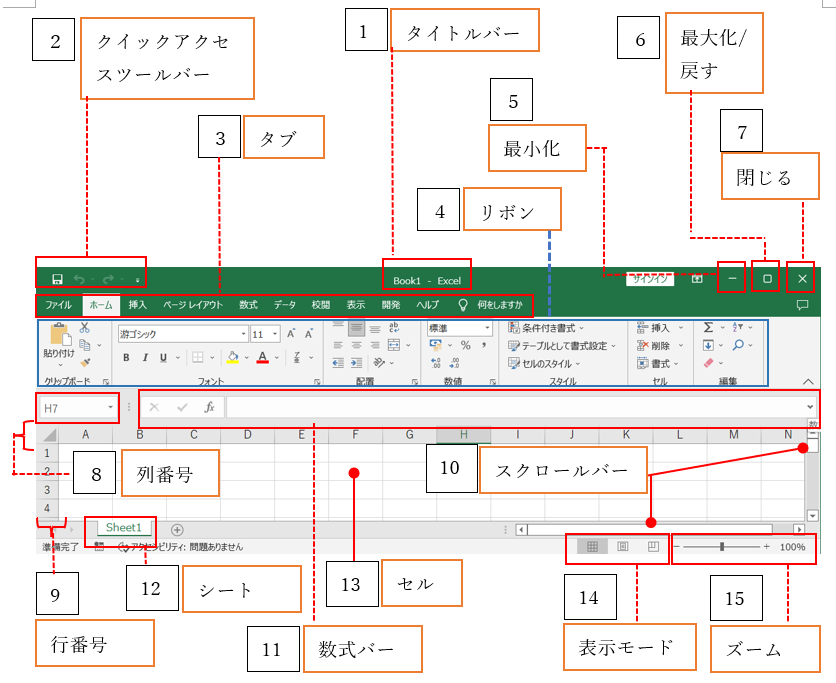
多くのユーザーが戸惑う根本的な原因は、Excelのインターフェース設計思想にあります。Wordが「文章の装飾や推敲」を主目的としているのに対し、Excelは本来「数値の計算とデータ構造化」を優先するスプレッドシートです。そのため、初期状態のリボンには太字(B)や斜体(I)、下線(U)のみが並び、取り消し線は意図的に省略されています。
しかし、実際の現場では「完了した案件の消し込み」「二重計上の防止」「修正履歴の可視化」など、取り消し線が頻繁に活用されています。マウス操作で毎回「右クリック > セルの書式設定 取り消し線」のタブを開く作業は、1回あたり約3〜5秒のタイムロスを生み出します。年間数千回のデータ処理を行うビジネスパーソンにとって、これは無視できない作業コストです。
このボトルネックを一撃で解消するのが「Ctrl+5」です。対象のセル(またはセル内の選択した文字列)を選んで押すだけで、瞬時に取り消し線の適用と解除が切り替わります。なお、Mac環境におけるエクセル 取り消し線 Mac ショートカットは「Command+Shift+X」(バージョンによってはCtrl+5)が標準となっており、OSを問わずキーボードから手を離さずに作業を完結できます。
【業務効率の比較検証】取り消し線入力アプローチのスピードと作業コスト一覧
業務現場で用いられる主な取り消し線操作の手法について、操作にかかる工数や特性を客観的に比較検証しました。
| 操作手法 | 所要時間・工数(目安) | 一般的な実務シーン | 編集部の見解・評価 |
|---|---|---|---|
| ショートカットキー(Ctrl+5) | 約0.2秒(キー1回) | 単一セル・複数セルの手動更新 | 日常業務における最速解。習得コストほぼゼロで効果最大。 |
| セルの書式設定(Ctrl+1) | 約3〜4秒(ダイアログ操作) | 文字色やフォントと同時変更時 | 取り消し線単体の操作としては非効率。複合指定時のみ推奨。 |
| クイックアクセスツールバー | 約0.8秒(マウス1クリック) | マウス中心のデータチェック作業 | ショートカットが苦手な層や片手操作時に抜群の安定感。 |
| 条件付き書式(自動化連動) | 0秒(トリガー入力のみ) | 進捗管理表・ToDoリスト運用 | 組織共有シートで最大の威力を発揮。入力ミスを根本排除。 |
【自動化の決定打】チェックボックス連動と条件付き書式でToDoリストを劇的進化
2026年の実務環境において、進捗管理表の行を一つひとつ手作業で打ち消す運用はすでに時代遅れとなりつつあります。エクセル 取り消し線 自動 条件付き書式を構築することで、ステータス変更と同時に視覚的なフィードバックを完全自動化できます。
最も実用的で現場評価が高いのが、エクセル 取り消し線 チェックボックス 連動の仕組みです。Microsoft 365の最新機能として「挿入」タブから直接セル内チェックボックスを配置できるようになり、VBA(マクロ)や複雑なフォームコントロールを使わずに洗練されたタスク管理表が作成可能になりました。
設定手順は以下の3ステップで完了します。
- チェックボックスの挿入:状態を管理したいセル列を選択し、「挿入」タブから「チェックボックス」をクリックします(ONでTRUE、OFFでFALSEが出力されます)。
- 条件付き書式の新規ルール作成:タスク名が入力されたセル範囲を選択し、「ホーム」>「条件付き書式」>「新しいルール」を開きます。
- 数式の設定と書式指定:「数式を使用して、書式設定するセルを決定」を選択し、
=$A2=TRUE(※チェックボックスのセルを指定)と入力。「書式」ボタンのフォントタブから「取り消し線」にチェックを入れ、文字色を薄いグレーに指定して完了します。
この設計を一度導入すれば、チェックを入れた瞬間にタスク名へグレーのアウトラインと取り消し線が自動反映され、チーム全体のタスク消化スピードが大幅に向上します。

【実態検証】現場利用者のリアルな悩みとクイックアクセスツールバー活用法
社内アンケートやSNS・Q&Aコミュニティ上の声を集約すると、「ショートカットキーの組み合わせが覚えられない」「マウス主体の集計作業中にキーボードへ手を伸ばすのが煩わしい」というリアルな意見が根強く存在します。
そうした現場でおすすめなのが、エクセル 取り消し線 クイックアクセスツールバーへの登録です。Excel画面最上部(またはリボンの下)にあるクイックアクセスツールバーに常時エクセル 取り消し線 ボタン 表示を行えば、いつでも1クリックで操作可能になります。
設定方法は極めてシンプルです。
- 画面左上のクイックアクセスツールバー右端にある「▼(カスタマイズ)」アイコンをクリックし、「その他のコマンド」を選択。
- 「コマンドの選択」ドロップダウンで「リボンにないコマンド」または「すべてのコマンド」を指定。
- 一覧から「取り消し線」を探して「追加」を押し、「OK」をクリック。
さらに、この登録を行うと「Alt + 数字キー」(配置順に応じた番号)という独自のアクセスキーが割り当てられるため、片手での高速入力も可能になります。
一般に知られていない盲点とネットの誤解|取り消し線が引けない・斜線との違い
実務で頻繁に起きるトラブルとして、「ショートカットを押しても線が引けない」という現象があります。エクセル 取り消し線 引けない 理由の多くは、以下の3点に集約されます。
- シートの保護がかかっている:「セルの書式設定」が許可されていない保護シートでは、書式変更コマンドが無効化されます。
- セルが編集モードになっている:数式バーやセル内でカーソルが点滅している編集中状態では、一部のショートカット挙動が制限されるケースがあります。Enterで確定後にセル単位で実行するか、テキストをドラッグ選択した状態で実行する必要があります。
- テンキーの「5」を押している:「Ctrl+5」はフルキーボード上部の数字「5」キーで動作します。テンキー側の「5」では反応しない仕様である点に注意してください。
また、ネット上で混同されやすいのがエクセル 斜線 引き方との差異です。取り消し線は「文字列の中央を水平に横切る装飾」であるのに対し、斜線は「セル枠線に対して対角線を引く罫線機能(セルの書式設定 > 罫線タブ)」です。空白セルに「該当なし」を示す場合は罫線の斜線を使い、既存データの「破棄・完了」を示す場合は取り消し線を使うという明確な使い分けが求められます。
なお、大量のデータに入った線をリセットしたい場合は、範囲全体を選択して再度「Ctrl+5」を押すか、「ホーム」>「クリア」>「書式のクリア」を実行すればエクセル 取り消し線 一括解除がスムーズに行えます。
【プロの結論】おすすめできる人・慎重になるべき人の判断基準
取り消し線機能は手軽である反面、使い方を誤るとスプレッドシートの可読性を損ねるリスクを孕んでいます。2026年のビジネス要件に基づき、導入の向き・不向きを整理しました。
- 取り消し線(手動・自動)の積極活用が向いているケース:
- 日々のToDoリストや個人・小規模チームのタスク進捗管理
- 見積書や企画書のドラフト段階における、修正前後の履歴比較
- 「削除した事実」を関係者に視覚的に残しておく必要がある監査用ログデータ
- 取り消し線の多用を慎重に避けるべきケース:
- SUM関数やVLOOKUP/XLOOKUPなどで集計対象となるマスターデータベース(※取り消し線を引いても数値データ自体はセル内に残るため、計算から除外されず誤集計の原因になります)
- 数十人が同時編集する大規模な共有スプレッドシート(手動の取り消し線はルールの形骸化を招きやすいため、ステータス列によるフィルタリング管理が望ましい)
【エクセル 取り消し 線】に関するよくある質問(FAQ)
Q1:ショートカットの「Ctrl+5」が効かないのですが、別の方法はありますか?
A1:テンキーの「5」ではなくキーボード上部の「5」を押しているか確認してください。それでも反応しない場合は、「Ctrl+1」で「セルの書式設定」を開き、Alt+Kを押すことで取り消し線を素早く適用できます。
Q2:セル内の一部の文字だけに個別で取り消し線を引くことはできますか?
A2:可能です。セルをダブルクリック(またはF2キー)して編集状態にし、取り消し線を引きたい文字列だけをマウスで選択した上で「Ctrl+5」を押してください。
Q3:取り消し線を引いた行の数値を、自動で合計計算から除外できますか?
A3:標準のワークシート関数は「取り消し線という書式」を直接判定できません。計算から除外したい場合は、「完了」列やフラグ列を設け、SUMIFS関数等でそのフラグを条件にして集計するか、前述のチェックボックス連動と組み合わせて計算式を設計してください。
Q4:Mac版Excelで取り消し線ボタンをツールバーに置くことはできますか?
A4:Mac版でも「リボンのユーザー設定」または「クイックアクセスツールバーのカスタマイズ」から「取り消し線」コマンドを追加して配置することが可能です。
まとめ:2026年のExcel時短術で作業ストレスをゼロにする
Excelにおける取り消し線操作は、標準リボンにボタンがないという仕様から敬遠されがちですが、「Ctrl+5」のショートカットを指になじませるだけで作業効率は格段に上がります。
さらに、現代の業務ではチェックボックスと条件付き書式を組み合わせた「入力ゼロの自動消し込み」を取り入れることで、管理コストの削減とミスの防止を同時に達成できます。日々の細かなルーチンワークを賢く最適化し、本質的な業務に集中できるスマートなワークフローを構築していきましょう。 (出典: エクセル 取り消し 線(Yahoo!ニュース))
Webメディアの編集およびコンテンツ作成に従事。正確で質の高い情報発信を心掛けています。
