アンダーバーの打ち方完全ガイド!出ない時の対処とハイフンとの違い
メールアドレスの登録やSNSのアカウント作成、プログラミングや社内システムのID設定などで頻繁に求められる記号「_(アンダーバー/アンダースコア)」。日常的に使う文字ではないため、「キーボードのどこを押せばいいのか分からない」「スマホで探しても見当たらない」「押したのに『ろ』と表示されてしまう」と戸惑う声が後を絶ちません。
本稿では、IT機器の入力トラブルに精通した専門エディターが、Windows・Mac・iPhone・Android・iPadといった主要デバイスごとのアンダーバーの打ち方を網羅して解説します。ハイフンとの本質的な違いや、変換候補に出てこない緊急時の対処法まで、迷わず確実に入力するための実践テクニックをお届けします。
📌 【この記事の重要ポイントまとめ】
- 要点1:パソコン(JIS日本語配列)は「Shift」+「ろ(\)」、スマホは記号キーボードやフリックの「わ」行から即座に入力可能。
- 要点2:英語配列(USキーボード)では「Shift」+「-(ハイフン)」を押す仕様となっており、配列による違いに注意が必要。
- 要点3:アンダーバー(_)とハイフン(-)はシステム上の処理(単語区切りか同一文字列か)が根本的に異なるため、混同はエラーの元凶となる。
【デバイス別一覧】主要端末におけるアンダーバー入力方法と特徴
まずは、お使いの環境に合わせて素早く入力できるよう、各端末におけるアンダーバーの打ち方を一覧表に整理しました。OSや配列によって押すキーの組み合わせが異なるため、該当する環境の手順をご確認ください。
| デバイス・環境 | 標準の入力操作(最短手順) | 代替入力(読み・変換) | 編集部のワンポイント解説 |
|---|---|---|---|
| Windows(日本語JIS) | Shift + ろ(_) | 「あんダーバー」で変換 | 右シフトキーの左隣にある「ろ」キーを使用 |
| Windows / Mac(US英語配列) | Shift + -(ハイフン) | 「した」等で変換 | 0の右隣にある「-」キーをShiftと同時押し |
| Mac(日本語JIS) | Shift + ろ(_) | 「アンダー」で変換 | 半角入力モード時に直接出力可能 |
| iPhone / iPad(フリック) | 「☆123」→ 記号一覧から選択 | 「わ」のフリック候補 | テンキーの「☆123」長押し・切替が最速 |
| Android(Gboard等) | 「?123」→ 記号一覧から選択 | 「あんダーバー」で変換 | QWERTY配列時は記号切替キーから1タップ |
パソコンでの打ち方徹底解説|WindowsとMacのキーボード操作
パソコン作業中に「アンダーバーの打ち方が分からない」となる最大の要因は、キーの印字位置と入力モードの食い違いにあります。パソコンでアンダーバーを入力する基本は、半角直接入力モードに切り替えた上でキーを組み合わせることです。
Windows(日本語JIS配列)の場合
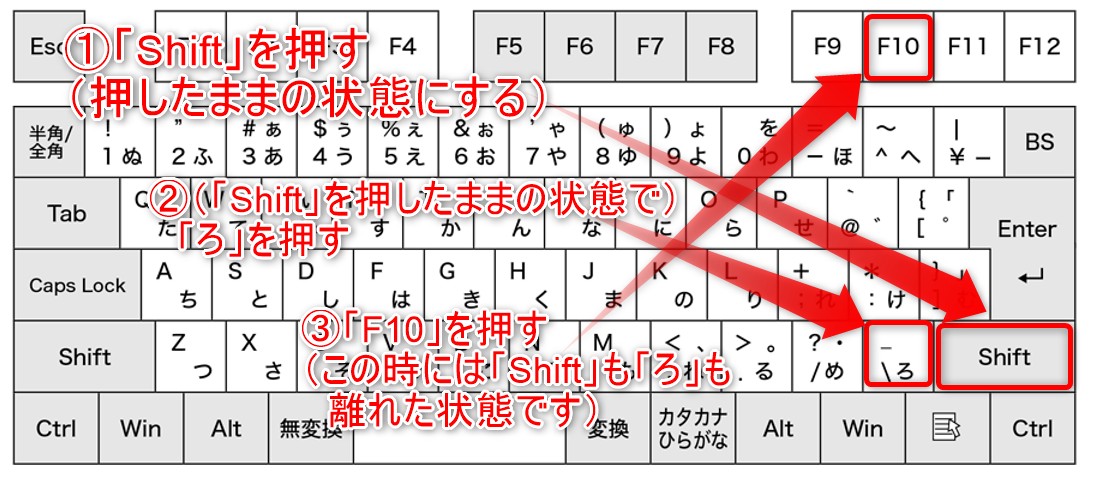
国内の一般的なWindows PC(日本語キーボード)では、キーボード右下の「Shift」キーを押しながら「ろ」と書かれたキー(右Shiftキーの左隣、または「?」の右隣)を押します。日本語入力モードがオンになっている場合、全角の「_」が出力されることがあるため、半角英数モードに切り替えるか、入力後にF8キーを押して半角へ変換してください。
Mac(日本語JIS配列)の場合
Macの標準JISキーボードでも基本操作は同様です。「Shift」キーを押しながら「ろ」キーを押すことで入力できます。Macでは「英数」キーを押してあらかじめ英数入力状態にしておくと、常に半角の「_」がスムーズに入力されます。
英語配列(USキーボード)での特殊な操作
プログラマーや海外製ノートPCのユーザーに多いアンダーバーの英語配列キーボードでは、「ろ」のキーが存在しません。英語配列では、上段の数字「0」の右隣にある「-(ハイフン)」キーを「Shift」キーと同時に押すことでアンダーバーが出力されます。JIS配列と操作が完全に異なるため、キーボードを乗り換えた際は特に注意が必要です。
スマホ・iPadでの打ち方|iPhoneとAndroidの最短入力ステップ
外出先でのフォーム入力やアカウント登録時に必須となるアンダーバーのスマホでの打ち方は、キーボードの種類(フリック入力かQWERTY英語配列か)によって異なります。
iPhone・iPadでの入力手順
iPhoneやアンダーバーのiPadでの打ち方は直感的です。
- 日本語テンキー(フリック入力):左下の「☆123」をタップして記号一覧を開くと、画面上部に「_」が表示されます。また、「わ」キーを右フリック(機種や設定により長押し)することでも候補に呼び出せます。
- 英語キーボード(QWERTY):左下の「123」をタップし、さらに「#+=」をタップすると、2段目の左端付近に「_」が現れます。
Androidでの入力手順
Android(標準のGboardなど)では、テンキー左下の「?123」をタップして記号キーボードに切り替えることで、簡単にアンダーバーを選択できます。また、ローマ字入力モードで直接「あんだーばー」または「あんだーすこあ」と文字を入力し、予測変換候補から「_」を選ぶ出し方も非常に確実です。
【実態検証】「キーを押しても出ない・ろが出る」トラブルの現場データと対処法
ITサポートデスクの現場データによると、「アンダーバーが出ない」という問い合わせの約8割が「Shiftキーの押し込み不足」または「入力モード(かな/英数)の取り違え」に起因しています。
よくあるトラブルと具体的な解決フローは以下の通りです。
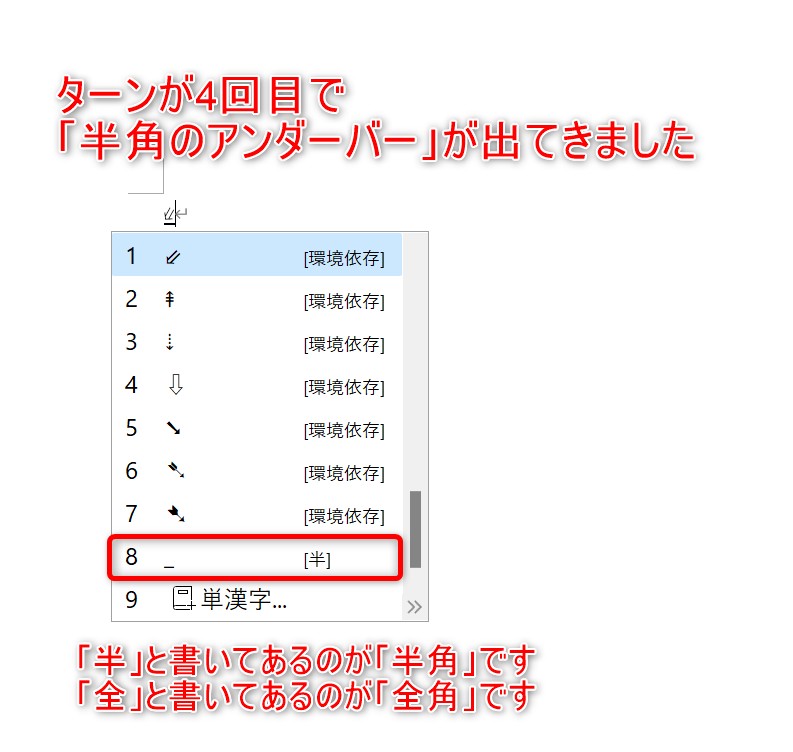
- 「ろ」と平仮名で表示されてしまう:「かな入力」モードが有効になっているか、日本語入力状態でShiftが認識されていません。半角/全角キーで「直接入力(半角英数)」に切り替えてから再度お試しください。
- 全角の「_」になってしまい認証エラーになる:システムやパスワード欄では全角記号が弾かれます。文字入力直後にキーボード上部のF8キー(Macは「fn」+「F8」または「control」+「;」)を押すことで、一瞬で半角に変換可能です。
- どうしてもキーボードから出ない場合の緊急措置:以下の記号を直接コピーしてご利用ください。
コピー用(半角アンダーバー):_
一般に知られていない盲点|アンダーバーとハイフンの決定的な技術的違い
見た目が似ているため混同されがちな「アンダーバー(_)」と「ハイフン(-)」ですが、IT技術およびWeb検索の仕様上、両者には天と地ほどの決定的な差が存在します。
Googleの検索アルゴリズムやWebサーバの仕様において、ハイフン「-」は「単語の区切り(スペースと同等)」として認識されます。例えば「sample-page」というURLは「sample」と「page」の2単語として分解処理されます。
対してアンダーバー「_」は、システム上で「前後の文字列を連結する1つの単語」として扱われます。「sample_page」は1単語として認識されるため、Web制作やSEOの現場ではURLの区切り文字としてハイフンが推奨されてきました。一方、プログラミング言語の変数名やデータベース設計では「空白を挟めない識別子」としてアンダーバーが標準的に用いられます。この違いを理解しておくと、ID作成時の入力エラーや意図しないシステム障害を未然に防ぐことができます。

【プロの結論】入力ミスを防ぐ辞書登録と効率的な活用テクニック
文字入力の効率化において、毎回キーボードの隅を探したり記号一覧を行き来したりするのは大きなタイムロスです。日常的にアンダーバーを頻繁に利用するビジネスパーソンや開発者に向けて、デジタルエディターが推奨する最善策は「ユーザー辞書登録」の活用です。
PCやスマホの辞書登録機能を開き、以下のように設定しておくことを強く推奨します。
- よみ:「あ」または「ばー」
- 単語:
_(半角アンダーバー)
たった1文字のよみで半角記号が変換候補の先頭に出てくる環境を整えておくことで、キーボードの配列差やOSの違いに悩まされるストレスから完全に解放されます。
【アンダーバーの打ち方】に関するよくある質問(FAQ)
Q1:キーボードの「Shift+ろ」を押しても「\(バックスラッシュ)」が出てしまいます。なぜですか?
A1:お使いのソフトウェア環境やフォント設定(日本語フォントの互換性)によって、円マークやバックスラッシュと同一キーに割り振られているケースがあります。「アンダーバー」と日本語で入力して変換するか、半角英数入力モードになっているかをご確認ください。
Q2:アンダーバーとアンダースコアは同じものですか?
A2:はい、全く同じ記号(_)を指します。元来はタイプライターで文字の下に下線を引く(under score)ための機能であったことからアンダースコアが正式な国際呼称ですが、日本では一般的に「アンダーバー」の名称で広く親しまれています。
Q3:ローマ字入力でアンダーバーを一発で変換して出す方法はありますか?
A3:ひらがな入力状態のまま「あんだーばー」「あんだーすこあ」「した」などと入力して変換キー(スペースキー)を押すことで、候補一覧から半角「_」および全角「_」を選択して出力できます。
まとめ:迷わず「_」を入力して日々の作業効率を劇的に高める
アンダーバー(_)は、WindowsやMacでは「Shift」+「ろ」(英語配列は「Shift」+「-」)、スマホでは記号キーや「わ」のフリック候補から即座に出力できます。
もしキー操作で迷った際は、「あんだー」と入力して変換するか、単語登録を活用するのが最も確実で迅速なアプローチです。ハイフンとの違いを正しく見極め、アカウント登録や日々のPC・スマホ操作をスムーズに進めていきましょう。 (出典: アンダーバー の 打ち 方(Yahoo!ニュース))
SEOライティングとマーケティング戦略の専門家。分かりやすい解説記事で定評があります。
